
Integrações
Conectar WhatsWave ao Zapier para integrar com mais de 5.000 aplicativos.
Como integrar com Zapier
O Zapier conecta a WhatsWave com milhares de apps (planilhas, CRMs, e-commerce, formulários) sem você precisar programar.
Quando usar
- Enviar WhatsApp quando chegar um lead no formulário
- Avisar o cliente quando o pedido mudar de status
- Criar contato na WhatsWave a partir de outro sistema
Passo a passo
1. Crie um workflow com gatilho Webhook
- Acesse Automações no menu
- Clique em Novo workflow
- Adicione o nó Webhook como gatilho
- Copie a URL do webhook e a chave (X-Webhook-Key)
- Adicione os próximos passos (enviar mensagem, criar card no CRM etc.)
- Salve e ative o workflow
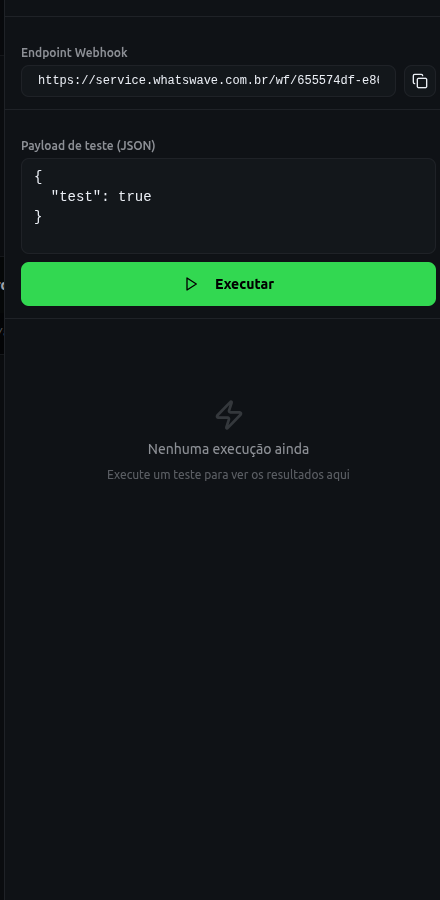 Figura 1: URL e chave do webhook para usar no Zapier
2. Configure o Zap no Zapier
- Entre no Zapier e crie um Zap
- Escolha o app de origem (ex.: Google Forms, Shopify, HubSpot)
- No passo de ação, busque Webhooks by Zapier
- Selecione POST
- Cole a URL copiada da WhatsWave
- Em Headers, adicione:
X-Webhook-Keycom a chave do workflow - No Body, envie os dados que o fluxo vai usar (nome, telefone, pedido etc.)
- Teste e publique o Zap
 Figura 2: Configuração do POST no Zapier
Dicas
- O telefone do contato deve incluir código do país (ex.: 5511999999999)
- Use variáveis do webhook nos nós seguintes, como
{{trigger.body.nome}} - Teste o workflow com o botão Testar antes de ativar o Zap
→ Veja também: Como usar webhooks recebidos · Gatilhos do workflow
Este artigo foi útil?
Precisa de mais ajuda? Falar com suporte