
Métricas de conversas, mensagens enviadas, tokens consumidos e resumo do plano.
Visão geral do Dashboard
O Dashboard é a primeira tela após o login. Nele você acompanha números, conversas, campanhas e o uso de IA da sua empresa em um só lugar.
Passo a passo
- Faça login em app.whatswave.com.br — o Dashboard abre automaticamente.
- No topo, use as abas para alternar entre Resumo, Atendimento, Campanhas, Agentes de IA e Workflows.
- Na aba Resumo, veja cards com totais de conversas, mensagens, contatos e instâncias conectadas.
- Nas demais abas, confira gráficos e listas específicas de cada área (atendimentos recentes, resultados de campanhas, sessões de agentes, execuções de fluxos).
- Clique nos atalhos dos widgets para ir direto à seção correspondente no menu lateral.
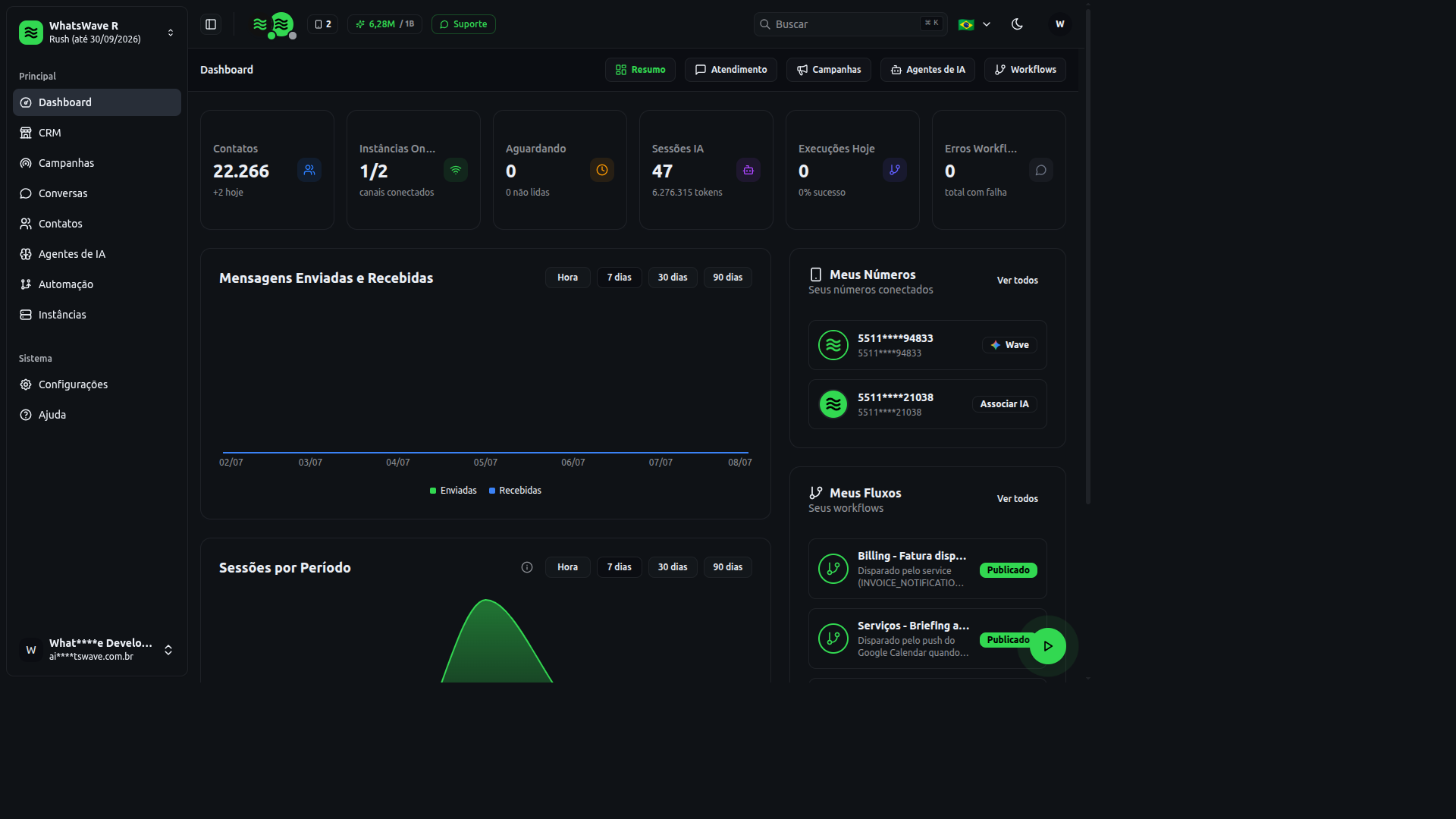
Figura 1: Dashboard em app.whatswave.com.br com a aba Resumo ativa — destaque nos cards de métricas no topo da página.
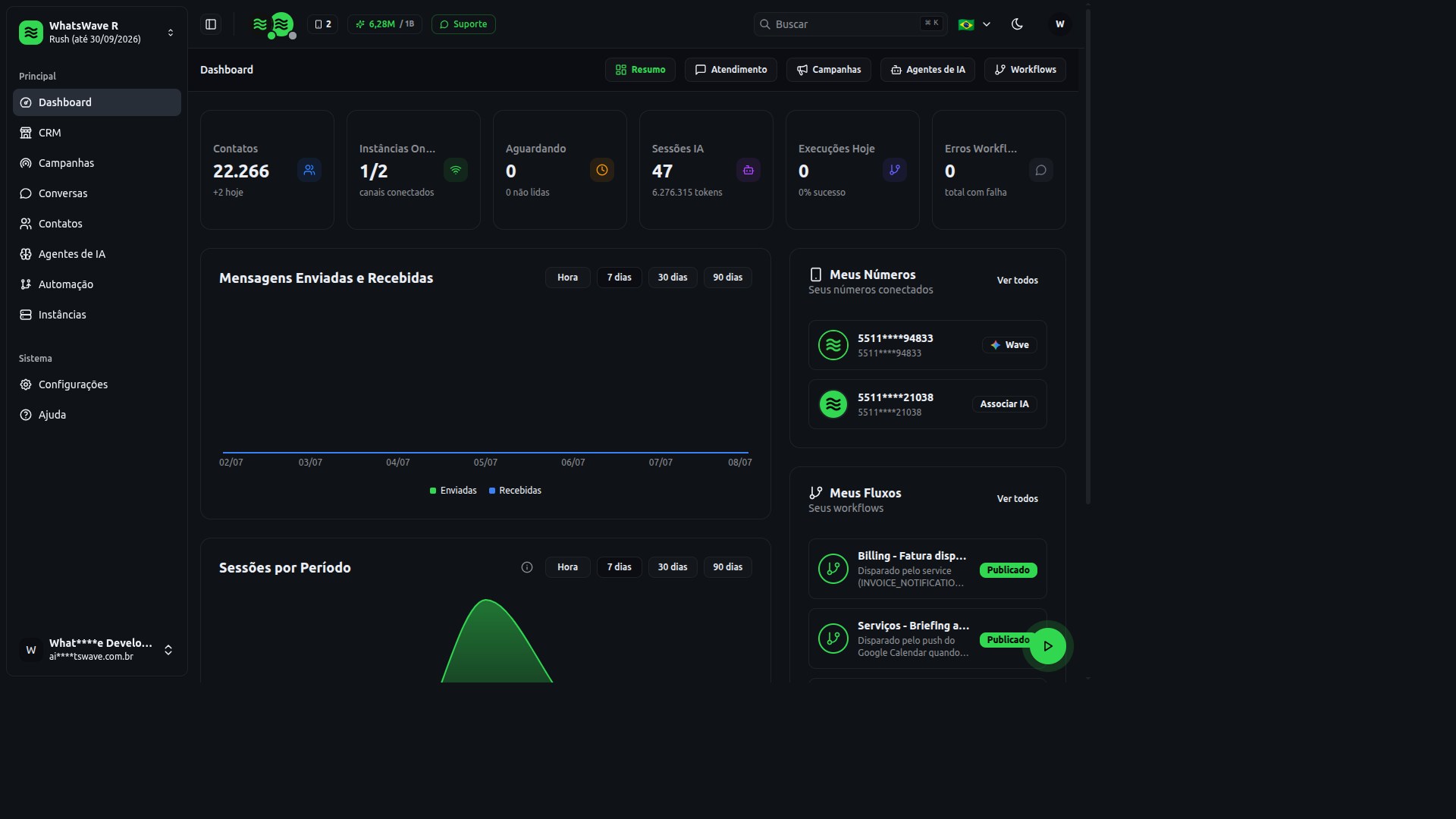
Figura 2: Barra de abas do Dashboard (Resumo, Atendimento, Campanhas, Agentes de IA, Workflows) no canto superior direito.
Exemplo
João abre o Dashboard pela manhã, confere na aba Atendimento quantas conversas ficaram abertas e na aba Agentes de IA verifica o consumo de tokens do mês.
Dica
Use a aba Resumo para uma visão rápida do dia. Mude para as outras abas quando precisar analisar um tema específico com mais detalhe.
Próximos passos
Este artigo foi útil?
Precisa de mais ajuda? Falar com suporte