
Como iniciar um fluxo: Webhook, Agendamento, Manual e disparos automáticos da plataforma.
Gatilhos do workflow
O gatilho é o ponto de partida de toda automação. Ele define quando e como o fluxo começa a rodar — sem gatilho, o workflow não tem como ser iniciado.
Na paleta do editor, os gatilhos ficam na seção Triggers, no topo da lista de nós.
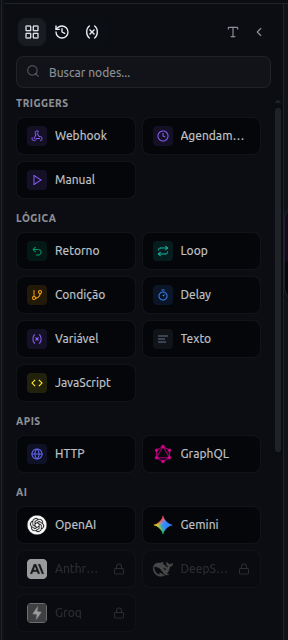 Figura 1: Seção Triggers na paleta com Webhook, Agendamento e Manual
O que é um gatilho
Todo workflow precisa de pelo menos um gatilho conectado ao restante do fluxo. O gatilho não executa ações de negócio — ele apenas dispara a automação e pode entregar dados iniciais (corpo de um webhook, horário, etc.) para os nós seguintes.
Regra prática: use um gatilho principal por workflow — o evento que realmente inicia o processo. Você pode adicionar Manual junto com Webhook ou Agendamento para testar sem esperar o evento real, mas evite dois gatilhos que iniciam caminhos diferentes no mesmo fluxo.
Tipos de gatilho
| Gatilho | Nome na paleta | Quando usar |
|---|---|---|
webhook_trigger | Webhook | Sistemas externos enviam dados para a WhatsWave (formulário, Zapier, n8n, sua API) |
schedule_trigger | Agendamento | Rodar em horário fixo — uma vez ou de forma recorrente (todo dia, toda semana…) |
manual_trigger | Manual | Você ou sua equipe disparam o fluxo pelo botão de teste ou execução manual |
inbound_trigger | (interno) | Respostas a botões do WhatsApp — configurado pela plataforma, não aparece na paleta |
Webhook
Ideal quando outro sistema precisa avisar a WhatsWave que algo aconteceu.
- Exemplos: novo pedido na loja, lead do Typeform, evento do Stripe
- A WhatsWave gera uma URL exclusiva; sistemas externos enviam dados para essa URL
- Integrações como Zapier e n8n usam este gatilho
Agendamento
Ideal para tarefas em horário programado.
- Recorrente — define uma frequência (ex.: todo dia às 9h)
- Executado única vez — roda em uma data e hora específicas
- Exemplos: relatório semanal para a equipe, lembrete de follow-up, sincronização noturna
Só é necessário um nó de Agendamento por workflow. Se precisar de vários horários diferentes, crie workflows separados ou use condições dentro do mesmo fluxo.
Manual
Ideal para testes e execuções sob demanda.
- Use o botão de teste no editor ou dispare manualmente pela interface
- Não depende de evento externo nem de horário
- Combine com Webhook ou Agendamento: o fluxo roda em produção pelo gatilho principal e você testa pelo Manual
Inbound (respostas de botão no WhatsApp)
Alguns fluxos avançados são iniciados quando o cliente toca em um botão de mensagem do WhatsApp (ex.: "Aceitar proposta", "Falar com consultor"). Esse tipo de gatilho é gerenciado internamente pela plataforma — você não o arrasta da paleta. Se sua empresa usa botões interativos em automações, a equipe de suporte pode ajudar na configuração.
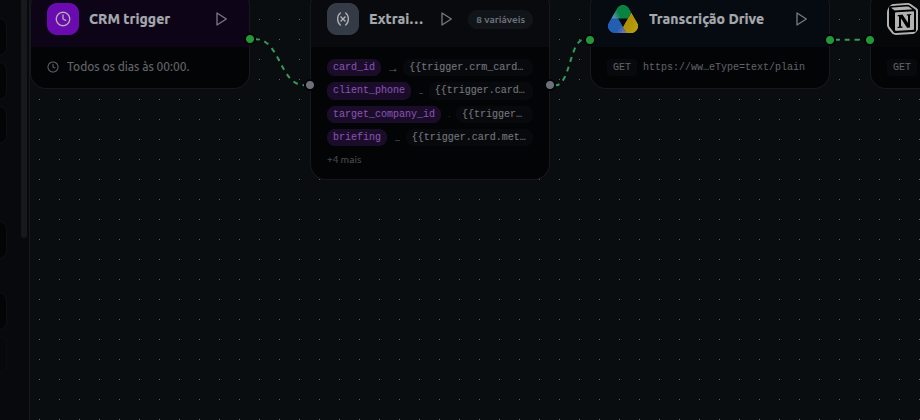 Figura 2: Configuração do gatilho Agendamento com recorrência ou data única
Como escolher
| Se você precisa… | Use |
|---|---|
| Reagir a um evento de site, ERP ou ferramenta externa | Webhook |
| Rodar em horário fixo, com ou sem repetição | Agendamento |
| Testar o fluxo ou rodar sob demanda | Manual |
| Reagir a clique em botão de mensagem WhatsApp | Inbound (configuração avançada) |
Na dúvida, comece com Manual para montar e testar o fluxo; depois troque ou adicione o gatilho definitivo (Webhook ou Agendamento) antes de ativar em produção.
Exemplo
Lembrete de reunião toda segunda às 8h:
- Arraste o gatilho Agendamento para o canvas
- Escolha Recorrente e defina a frequência (segundas-feiras, 8h)
- Conecte a um nó WhatsApp — Enviar com o texto do lembrete
- Salve e ative o workflow
Na segunda seguinte, o fluxo dispara sozinho e envia a mensagem — sem ninguém precisar lembrar de fazer isso manualmente.
Próximos passos
- Triggers overview — índice em inglês com links por nó
- Webhook trigger · Schedule · Manual
- Editor e canvas do workflow — montar e conectar o fluxo
- Tipos de nós do workflow — o que fazer depois do gatilho
- Como testar e depurar um workflow — validar antes de ativar
- Como usar webhooks recebidos — integrar sistemas externos
Este artigo foi útil?
Precisa de mais ajuda? Falar com suporte