
Automações
Índice de todos os nós da paleta, organizados pelas mesmas categorias do editor.
Tipos de nós do workflow
Referência da paleta do editor de workflows. As categorias abaixo são as mesmas que você vê à esquerda ao abrir um fluxo em Automações — arraste cada nó para o canvas e escolha a operação quando houver.
Muitos nós de integração oferecem operações pré-configuradas (ex.: listar pedidos, criar contato). Integrações com cadeado na paleta exigem chave de API ativa em Configurações → Chaves de API.
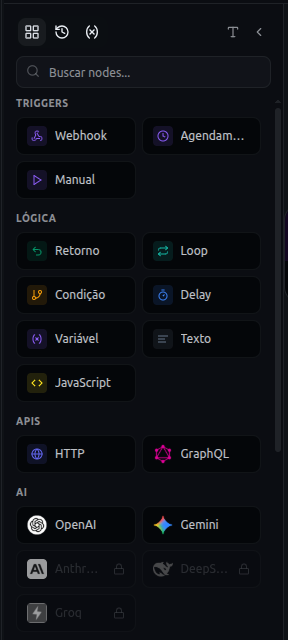 Figura 1: Paleta de nós organizada por categoria
Categorias
- Triggers — Webhook, Schedule, Manual
- Lógica — Loop, Condição, Delay, Variável, Texto, JavaScript, Retorno, Anotação
- APIs — HTTP, GraphQL
- IA — OpenAI, Gemini, Anthropic, DeepSeek, Groq
- WhatsWave — Send, Message Queue, Messages, Chats, Meta Templates, Instances, Run Workflow, AI Agent, Session, Contact, Contact Lists, CRM, Instagram
- Pagamentos — Stripe, MercadoPago, PagBank, Pagar.me, Asaas, InfinityPay, Vindi, Iugu
- E-commerce — Shopify, NuvemShop, WooCommerce, Magento, Tray, VTEX, Loja Integrada, Mercado Livre, Webmotors, Shopee, Frenet, Melhor Envio
- ERP — Tiny ERP, Bling, Omie, Granatum
- Dados — Postgres, Supabase, Notion, Redis, Google Drive, Google Sheets
- Comunicação — Gmail, Resend, Google Calendar, Zendesk, JIRA
- Marketing — HubSpot, ActiveCampaign, Kiwify, RD Station, PipeDrive, Hotmart
- Ferramentas — SMTP, PDF
- Contratos — Clicksign, Zapsign
Como adicionar um nó
- Abra o workflow em Automações
- Na paleta à esquerda, localize a categoria ou use a busca
- Arraste o nó desejado para o canvas
- Conecte a saída do nó anterior à entrada do novo (linha verde)
- Duplo clique no nó para configurar campos e escolher a operação (quando houver)
- Salve — o editor grava automaticamente; ative o workflow quando estiver pronto
Para gatilhos, arraste da seção Triggers no topo da paleta. Para anotações visuais, use o ícone de texto na barra da paleta (nó Annotation).
Próximos passos
- Editor e canvas do workflow — navegar, conectar e salvar
- Gatilhos do workflow — escolher como o fluxo inicia
- Variáveis no workflow — globais, execução e sistema
- Como testar e depurar um workflow — validar antes de ativar
- Visão geral das integrações — conectar serviços externos
Este artigo foi útil?
Precisa de mais ajuda? Falar com suporte