
Variáveis globais do fluxo, variáveis de execução, saída de nós e variáveis de sistema ({{contact.name}}, etc.).
Variáveis no workflow
Variáveis permitem personalizar mensagens, URLs, condições e integrações com dados dinâmicos. No editor de Automações, abra o painel Variáveis (ícone na barra da paleta) para gerenciar variáveis globais e inspecionar o contexto de uma execução.
A sintaxe é sempre {{caminho}} — por exemplo {{variables.nome_cliente}} ou {{contact.name}}.
Tipos de variáveis
Existem quatro famílias de dados. A diferença principal está em onde o valor é definido, se persiste entre execuções e qual aba do painel mostra o valor.
| Tipo | Onde é definido | Sintaxe | Persiste no banco? | Aba no painel |
|---|---|---|---|---|
| Globais do workflow | Painel → aba Workflow (workflow.variables) | {{variables.nome}} | Sim — salvas com o fluxo | Workflow |
| De execução | Nó Variável durante a execução | {{variables.nome}} | Não — só naquela execução | Contexto |
| Saída de nós | Resultado automático de cada nó | {{nodeId.campo}} ou {{input.campo}} | Não — só na execução | Execuções (debug) |
| De sistema | Gatilho, plataforma ou relógio do servidor | {{contact.name}}, {{system.*}}, {{date:today}}, etc. | Não | Autocomplete / referências |
Atenção: variáveis globais e de execução usam a mesma sintaxe (
{{variables.nome}}). A diferença é a origem: globais você cadastra no painel; de execução são criadas pelo nó Variável quando o fluxo roda.
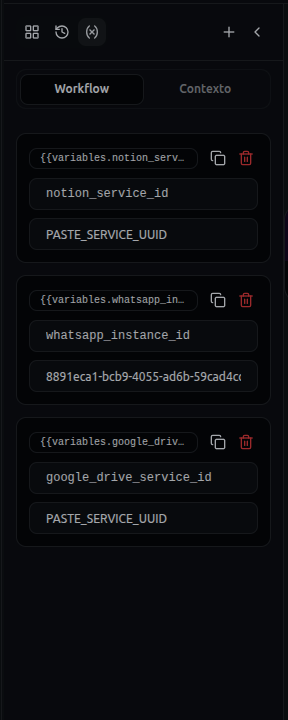 Figura 1: Abas Workflow (globais) e Contexto (variáveis definidas durante a execução)
Variáveis globais do workflow
São pares nome → valor salvos em workflow.variables no banco de dados. Servem para configurações fixas do fluxo: IDs de calendário, tokens de integração, nomes de boards CRM, URLs base, emojis do ícone do workflow, etc.
Como gerenciar
- No editor, abra o painel Variáveis (ícone na paleta)
- Na aba Workflow, clique em Adicionar
- Informe nome (ex.:
google_calendar_id) e valor (ex.:primary) - Use nos campos dos nós:
{{variables.google_calendar_id}}
Características
- Persistem ao salvar o workflow — valem em todas as execuções futuras
- Podem ser editadas a qualquer momento; o valor entra na próxima execução
- O engine também injeta automaticamente
company_id,API_URLeapi_token(não precisa cadastrar manualmente)
Exemplo: URL do Google Calendar com calendário configurável:
https://www.googleapis.com/calendar/v3/calendars/{{variables.google_calendar_id}}/events
Variáveis de execução (nó Variável)
O nó Variável (set_variable) calcula ou copia valores durante a execução e grava em context.variables. Elas existem somente naquela execução (ou a partir do momento em que o nó roda, nos passos seguintes).
Como usar
- Adicione o nó Variável (categoria Lógica)
- Defina nome e valor — o valor pode ser texto fixo ou referência a outro dado (
{{trigger.body.email}},{{input.data.id}}, etc.) - Nos nós posteriores, referencie com
{{variables.nome}}
Como inspecionar
- Durante ou após um teste, abra o painel Variáveis → aba Contexto
- Lá aparecem apenas variáveis já definidas por nós Variável na execução selecionada
- Clique em Copiar para colar a referência
{{variables.nome}}em outro campo
Exemplo típico: normalizar dados do webhook antes de enviar WhatsApp:
| Nome | Valor no nó Variável |
|---|---|
contact_phone | {{trigger.body.from}} |
contact_name | {{trigger.body.name}} |
Depois, no nó Enviar: Olá {{variables.contact_name}}!
Veja também: Tipos de nós do workflow (nó Variável).
Saída de nós anteriores
Cada nó que executa produz uma saída armazenada no contexto. Você acessa de duas formas:
Por ID do nó — {{nodeId.campo}}
Use o ID do nó no canvas (ex.: http_1, set_vars, text_block_2) seguido do campo da saída:
| Nó | Exemplo de referência | Conteúdo |
|---|---|---|
| HTTP / integração | {{http_1.data}} | Corpo JSON da resposta |
| HTTP | {{http_1.status}} | Status HTTP (200, 404…) |
| Variável | {{set_vars.resposta}} | Valor definido naquele nó |
| Texto | {{text_1.text}} | Texto montado no bloco |
| Condição | {{cond_1.matched_case}} | Caso que foi seguido |
Atalho do nó imediatamente anterior — {{input.campo}}
Atalhos úteis quando o nó atual vem diretamente do anterior:
| Variável | Descrição |
|---|---|
{{input.data}} | Corpo JSON do nó anterior |
{{input.data.data}} | Caminho comum quando a API encapsula em data |
{{input.status}} | Status HTTP (requests) |
{{input.result}} | Saída em result ou item atual no loop |
{{input.current_item}} | Item atual dentro de um Loop |
{{input.current_index}} | Índice atual no loop (0, 1, 2…) |
Payload do gatilho — {{trigger.campo}}
Dados recebidos no início do fluxo (webhook, CRM, botão WhatsApp, etc.):
| Variável | Descrição |
|---|---|
{{trigger.body}} | Corpo completo do gatilho |
{{trigger.body.campo}} | Campo específico dentro do body |
{{trigger.query}} | Query string (objeto) |
{{trigger.method}} | Método HTTP (GET, POST…) |
{{trigger.headers}} | Headers do request |
Variáveis de sistema
Disponíveis automaticamente conforme o gatilho e o contexto da empresa. Use o autocomplete ({{ em campos de texto) para ver sugestões.
Contato
Disponíveis quando o gatilho traz dados de contato (mensagem recebida, webhook com perfil, etc.):
| Variável | Descrição |
|---|---|
{{contact.name}} | Nome do contato |
{{contact.phone}} | Telefone do contato |
{{contact.email}} | E-mail (se cadastrado) |
Se o campo vier vazio, confira se o payload do gatilho inclui
contactou use{{trigger.body.nome}}/{{trigger.body.from}}conforme o evento.
Mensagem
Dados da mensagem que disparou ou acompanha o fluxo:
| Variável | Descrição |
|---|---|
{{message.text}} | Texto da última mensagem |
{{message.type}} | Tipo (texto, imagem, áudio, etc.) |
Workflow
Metadados do fluxo em execução:
| Variável | Descrição |
|---|---|
{{workflow.id}} | UUID do workflow |
{{workflow.name}} | Nome do workflow |
Empresa
Membros e identificação da empresa do fluxo:
| Variável | Descrição |
|---|---|
{{company.id}} | UUID da empresa |
{{company.members[0].user.name}} | Nome do 1º membro (ordenado por nome) |
{{company.members[0].user.email}} | E-mail do membro no índice [0] |
{{company.members[0].user_id}} | UUID do membro |
{{company.members[0].role}} | Papel do membro (admin, member…) |
Útil em Conversas → Delegar e atribuições automáticas.
Data
Relógio do servidor no fuso da empresa e expressões de data:
| Variável | Descrição |
|---|---|
{{system.current_hour}} | Hora atual (0–23), sem minutos — ideal em condições |
{{system.current_time}} | Hora e minutos (HH:MM) |
{{system.current_datetime}} | Data e hora (dd/mm/aaaa HH:MM) |
{{system.current_date_iso}} | Data de hoje (yyyy-mm-dd) |
{{system.current_day_of_week}} | Dia da semana por extenso |
{{date:today}} | Hoje como data (YYYY-MM-DD) |
{{date:today+1d}} | Amanhã (data) |
{{date:today-7d}} | 7 dias atrás |
{{datetime:now}} | Instante atual em ISO UTC completo |
{{datetime:now-4h}} | 4 horas atrás (ISO) |
A tabela acima cobre as principais variáveis de data e relógio disponíveis no fluxo.
Como inserir variáveis
- Clique em um campo de texto que aceita variáveis (mensagem, URL, JSON, condição…)
- Digite
{{— um menu de autocomplete aparece com grupos (Input, Trigger, Empresa, Variáveis, Datas…) - Selecione a sugerida ou continue digitando o caminho, ex.:
{{variables.pedido_id}} - Feche com
}}
Também é possível copiar referências na aba Workflow ou Contexto do painel de variáveis.
No diálogo de configuração do nó, a aba Referências lista atalhos comuns para aquele tipo de campo.
Dicas
- Globais vs execução: use globais para configuração fixa do fluxo (IDs, chaves nomeadas); use o nó Variável para dados calculados ou vindos do gatilho/API durante a execução
- Mesmo nome: se uma variável global e uma de execução tiverem o mesmo nome, o valor definido pelo nó Variável prevalece depois que ele executar
- Caminhos aninhados: acesse campos profundos com ponto —
{{input.data.customer.email}} - Objetos JSON: quando a saída é um objeto, referencie o campo específico; evite interpolar o objeto inteiro em campos de texto
- Condições com hora: prefira
{{system.current_hour}}em vez de HH:MM se o fluxo pode demorar entre nós - Teste antes de ativar: rode o fluxo em modo teste e confira a aba Contexto e o painel de Execuções para validar os valores resolvidos
Próximos passos
- Tipos de nós do workflow — nó Variável e referência completa da paleta
- Como testar e depurar um workflow — inspecionar valores por nó
Este artigo foi útil?
Precisa de mais ajuda? Falar com suporte