
Simular execuções, testar nós isolados, inspecionar logs e corrigir erros antes de ativar.
Como testar e depurar um workflow
Antes de ativar uma automação em produção, use as ferramentas de teste do editor para validar cada passo — do gatilho até o último nó — sem depender de um evento real.
Abra o workflow em Automações e clique em Testar na barra superior para abrir o WorkflowTestDrawer (painel lateral de teste).
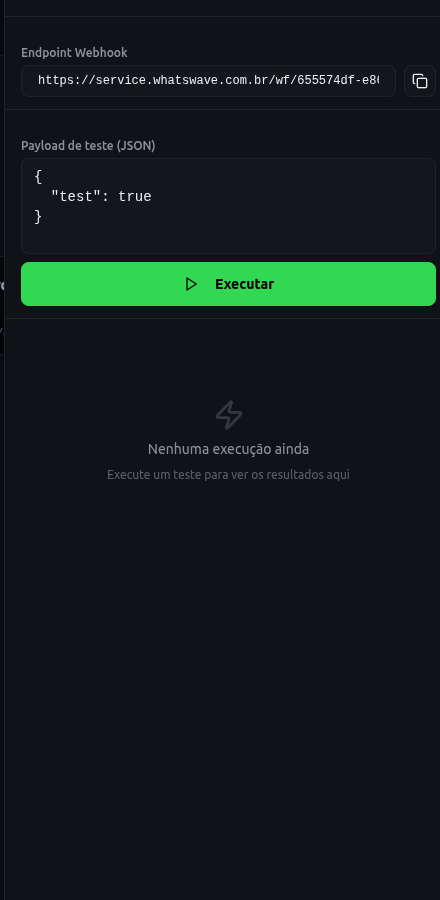 Figura 1: WorkflowTestDrawer com payload JSON e botão Executar
Testar o fluxo completo (WorkflowTestDrawer)
O painel de teste concentra tudo que você precisa para uma execução manual:
Payload de teste (JSON)
No topo do drawer, edite o campo Payload de teste (JSON). Esse objeto simula o que o gatilho receberia — por exemplo, o corpo de um webhook:
{
  "body": {
    "nome": "Maria",
    "telefone": "5511999999999"
  }
}
Use variáveis nos nós seguintes como {{trigger.body.nome}} para conferir se a resolução está correta.
Executar com stream ao vivo (SSE)
- Ajuste o JSON de teste
- Clique em Executar
- A plataforma salva o rascunho do workflow (incluindo o payload) e inicia a execução via stream SSE
- Acompanhe em tempo real: cada nó aparece na lista conforme roda; o canvas destaca o nó ativo
Durante a execução você pode:
- Pausar — interrompe no próximo checkpoint (útil em nós de espera ou delay)
- Continuar — retoma uma execução pausada
- Cancelar — encerra a execução em andamento
Endpoint Webhook
Se o gatilho do workflow for Webhook, o drawer exibe a seção Endpoint Webhook com a URL completa e botão para copiar. Use essa URL em ferramentas externas (Zapier, n8n, formulários) ou envie um POST manual para testar o fluxo de ponta a ponta fora do editor.
Salvar o test_payload no workflow
O JSON do payload de teste é persistido no campo test_payload do workflow. Ele é carregado automaticamente na próxima vez que você abrir o editor ou o painel de teste — não precisa redigitar o cenário a cada sessão.
O payload também é salvo quando você clica em Salvar na barra do editor ou antes de cada execução de teste.
Testar um nó isolado (NodeTestDialog)
Para depurar um passo específico sem rodar o fluxo inteiro:
- Passe o mouse sobre o nó no canvas
- Clique no botão Executar (ícone de play) que aparece no canto do nó
- O NodeTestDialog abre com um JSON de entrada e o botão Executar
Informe o input simulado (estrutura semelhante ao payload do gatilho) e execute. O resultado aparece na mesma janela — ideal para validar condições, HTTP requests, transformações de variável ou respostas de integração antes de encadear no fluxo.
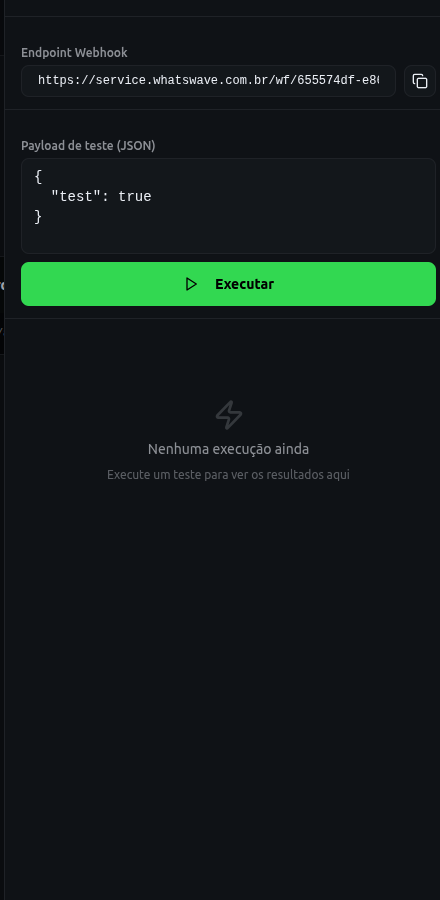 Figura 2: NodeTestDialog com input JSON e resultado da execução
Inspecionar input_resolved e output_resolved
Após cada execução (completa ou de nó único), expanda o nó na lista de resultados ou clique no ícone de log no canvas:
| Campo | O que mostra |
|---|---|
| input_resolved | Valores de entrada já com variáveis substituídas |
| output_resolved | Saída processada que os nós seguintes receberão |
| input / output | Payload bruto antes e depois da resolução |
Compare input_resolved com o que você esperava — erros de variável vazia ou caminho errado no JSON (body.campo vs campo) aparecem aqui.
Em nós de Agente de IA, a seção promptSent lista as mensagens enviadas ao modelo (system + user), útil para revisar instruções e contexto.
Identificar erros comuns
- Nós em vermelho ou status error — clique para ver a mensagem de erro
- JSON inválido no payload — o editor exibe toast de erro antes de executar
- Instância desconectada — nós de mensagem falham; confira o status em Instâncias
- Variáveis inexistentes —
input_resolvedmostra campos vazios ouundefined - Tags ou campos do CRM inexistentes — valide no módulo correspondente antes de testar
Dicas
- Desative o workflow (Publicado → off) enquanto ajusta o rascunho
- Use um contato ou telefone real no payload apenas quando for testar envio de mensagem
- Salve o payload de teste representativo — acelera regressões após mudanças
- Consulte o Histórico de execuções para comparar testes anteriores e execuções reais em produção
Próximos passos
Este artigo foi útil?
Precisa de mais ajuda? Falar com suporte