
Visualizar execuções passadas, status de cada nó, pausar, retomar e reiniciar fluxos.
Histórico de execuções do workflow
O histórico registra cada vez que uma automação rodou — testes manuais, webhooks, agendamentos ou gatilhos do CRM — com detalhe passo a passo por nó.
Como acessar
- Vá em Automações
- Abra o workflow desejado no editor
- Clique na aba Execuções na barra lateral (ou no ícone de histórico)
A Executions sidebar lista as execuções mais recentes do workflow selecionado.
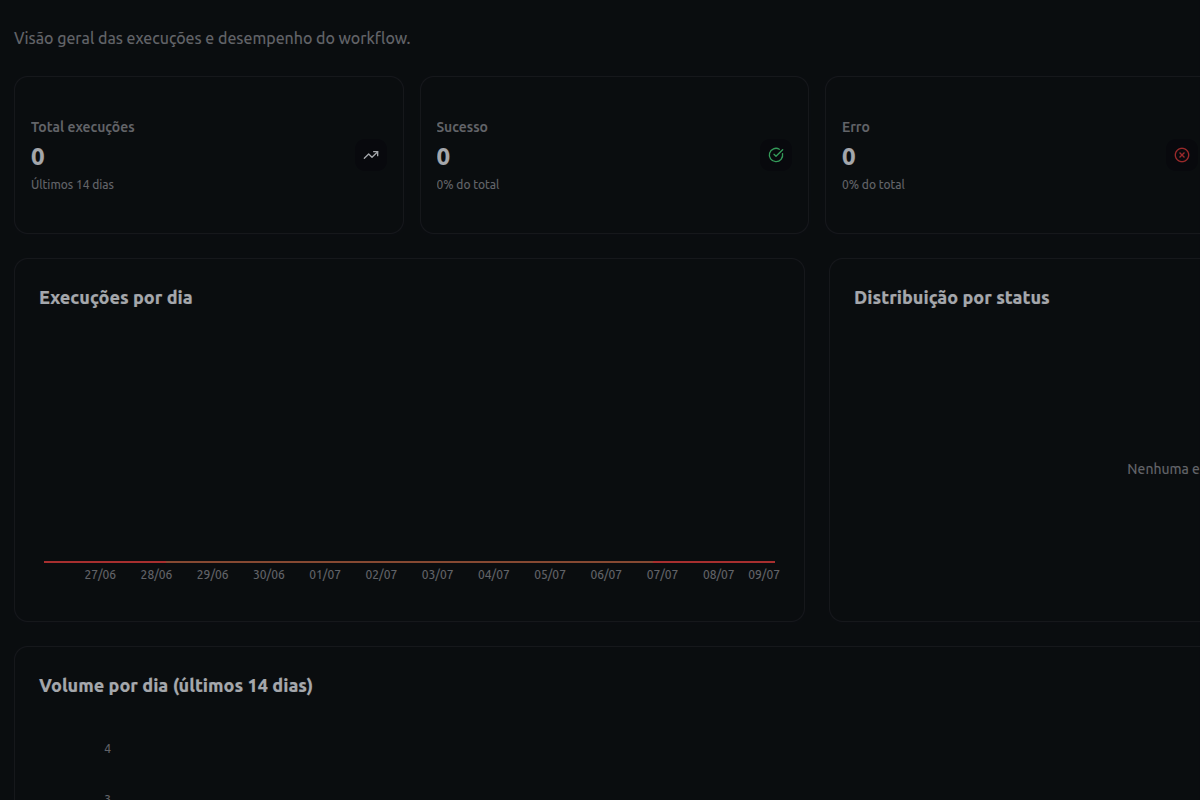 Figura 1: Lista de execuções com filtros e paginação
Filtrar e paginar
No topo da sidebar, use o menu de filtro:
| Filtro | Exibe |
|---|---|
| Todos | Todas as execuções |
| Sucesso | Status success |
| Cancelado | Status cancelled |
| Em andamento | Status running ou paused |
A lista carrega 20 execuções por página. Role até o fim e clique em Carregar mais para ver registros mais antigos.
Detalhe por nó
Selecione uma execução na lista para ver o painel de detalhes:
- Status geral — sucesso, erro, cancelado, em andamento ou pausado
- Gatilho — tipo (manual, webhook, agendamento, CRM) e payload recebido
- Cada nó executado — ordem, duração e status individual
Ao expandir um nó, confira:
| Campo | Conteúdo |
|---|---|
| Input | Dados de entrada do passo |
| Output | Resultado produzido |
| input_resolved / output_resolved | Valores com variáveis já substituídas |
| promptSent | (nós de IA) Mensagens enviadas ao modelo |
Clique em um nó no canvas enquanto uma execução está selecionada — o editor entra em modo visualização e destaca o resultado daquele passo.
Atualizações em tempo real
Execuções em andamento recebem atualizações via subscription GraphQL — novos nós aparecem na lista sem recarregar a página. O nó ativo também é destacado no canvas enquanto o fluxo roda.
Se a subscription estiver indisponível, a sidebar faz polling automático até a execução terminar.
Pausar, retomar, cancelar e reiniciar
Dependendo do status da execução selecionada:
- Pausar — interrompe no próximo checkpoint (espera, delay)
- Continuar — retoma execução pausada a partir do ponto salvo
- Cancelar — encerra definitivamente a execução em andamento
- Executar novamente — reinicia a partir do mesmo payload (disponível para execuções finalizadas com sucesso, erro, cancelamento ou timeout)
Essas ações aparecem nos botões do card da execução ou no painel de teste quando a execução ativa é a da sessão atual.
Link direto (?execution=id)
Compartilhe ou salve um link com o ID da execução:
https://app.whatswave.com.br/workflows/{workflow_id}?execution={execution_id}
Ao abrir essa URL, o editor carrega o workflow, abre a aba Execuções e fixa a execução informada no topo da lista — útil para suporte, debug em equipe ou retomar análise de um caso específico.
Quando usar o histórico
- Entender por que um contato não recebeu a mensagem
- Auditar automações de vendas ou suporte
- Comparar execuções de teste com execuções reais de webhook
- Identificar nós que falham com frequência e ajustar o fluxo
Próximos passos
Este artigo foi útil?
Precisa de mais ajuda? Falar com suporte