
Usar templates pré-construídos de atendimento, captação de leads, suporte e follow-up.
Templates de automação prontos
Templates são workflows pré-montados pela WhatsWave (ou salvos pela sua equipe) que servem como ponto de partida — você adapta textos, instância e condições ao seu negócio em minutos.
Onde encontrar a galeria
- Vá em Automações
- Clique em Novo workflow
- A galeria de templates abre automaticamente — escolha um card ou Começar do zero
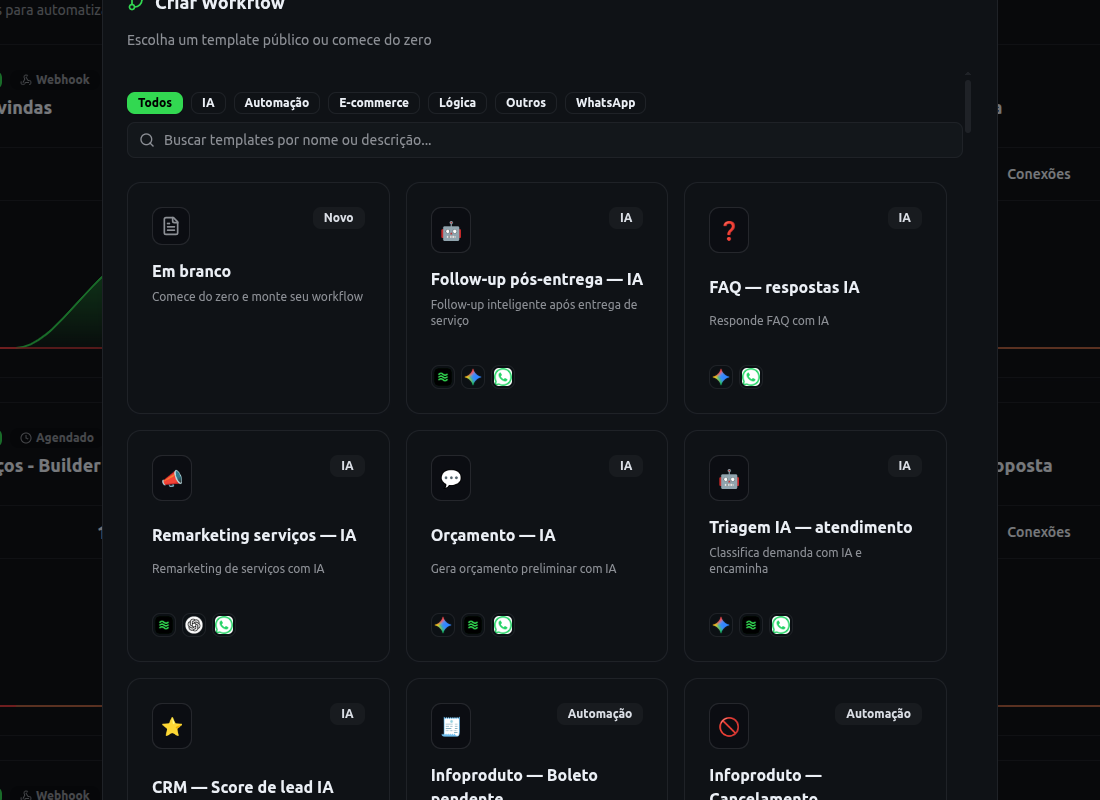 Figura 1: Galeria com busca, categorias e preview de integrações
A galeria exibe nome, descrição, categoria e ícones das integrações usadas no fluxo (WhatsApp, CRM, Stripe, Google Calendar, etc.). Use a busca para filtrar por palavra-chave.
Categorias disponíveis
| Categoria | Exemplos de uso |
|---|---|
| Boas-vindas, FAQ, confirmações | |
| IA | Qualificação de leads, respostas inteligentes |
| Lógica | Condicionais, loops, ramificações |
| E-commerce | Pedidos, carrinho abandonado, pós-venda |
| Automação | Processos internos e integrações genéricas |
| Outros | Fluxos diversos |
Como usar um template
- Clique no card do template desejado
- Informe o nome do novo workflow
- O editor abre com o fluxo já montado — revise cada nó
- Ajuste instância, textos, tags, condições e credenciais de integração
- Teste o fluxo antes de publicar
- Ative o workflow quando estiver satisfeito
O template original permanece intacto — você sempre cria uma cópia editável.
Template vs. começar do zero
| Situação | Recomendação |
|---|---|
| Primeiro workflow, boas-vindas, webhook básico | Template — estrutura pronta e boas práticas |
| Processo muito específico da sua operação | Do zero — controle total desde o gatilho |
| Integração conhecida (Stripe, Calendar, CRM) | Template da categoria — nós já configurados |
| Fluxo experimental ou prova de conceito | Do zero ou duplique um template existente |
| Padronizar processos entre filiais/equipes | Salvar como template um fluxo que já funciona |
Salvar seu próprio template
Se você montou um fluxo que a equipe reutiliza:
- Abra o workflow no editor
- No menu ⋯, clique em Salvar como template
- Preencha nome, descrição e categoria
- O workflow passa a aparecer na galeria da sua empresa
Templates internos aceleram onboarding de novos membros e mantêm padrão entre projetos.
Dicas
- Duplique um template antes de grandes alterações — preserve a versão original
- Confira credenciais em Integrações antes de ativar templates com APIs externas
- Combine template + variáveis para personalizar mensagens
- Monitore o histórico de execuções nas primeiras horas após publicar
Próximos passos
Este artigo foi útil?
Precisa de mais ajuda? Falar com suporte