
Paleta de nós, arrastar e conectar no canvas, salvar, ativar e organizar o fluxo visual.
Editor e canvas do workflow
O editor é a tela onde você monta sua automação de forma visual. No centro fica o canvas (a área de desenho); à esquerda, a paleta de nós com todos os passos disponíveis.
Abra qualquer workflow em Automações para entrar no editor.
Onde encontrar
- No menu lateral, clique em Automações
- Escolha um workflow existente ou crie um novo com Novo workflow
- O editor abre com o canvas no centro e a paleta de nós à esquerda
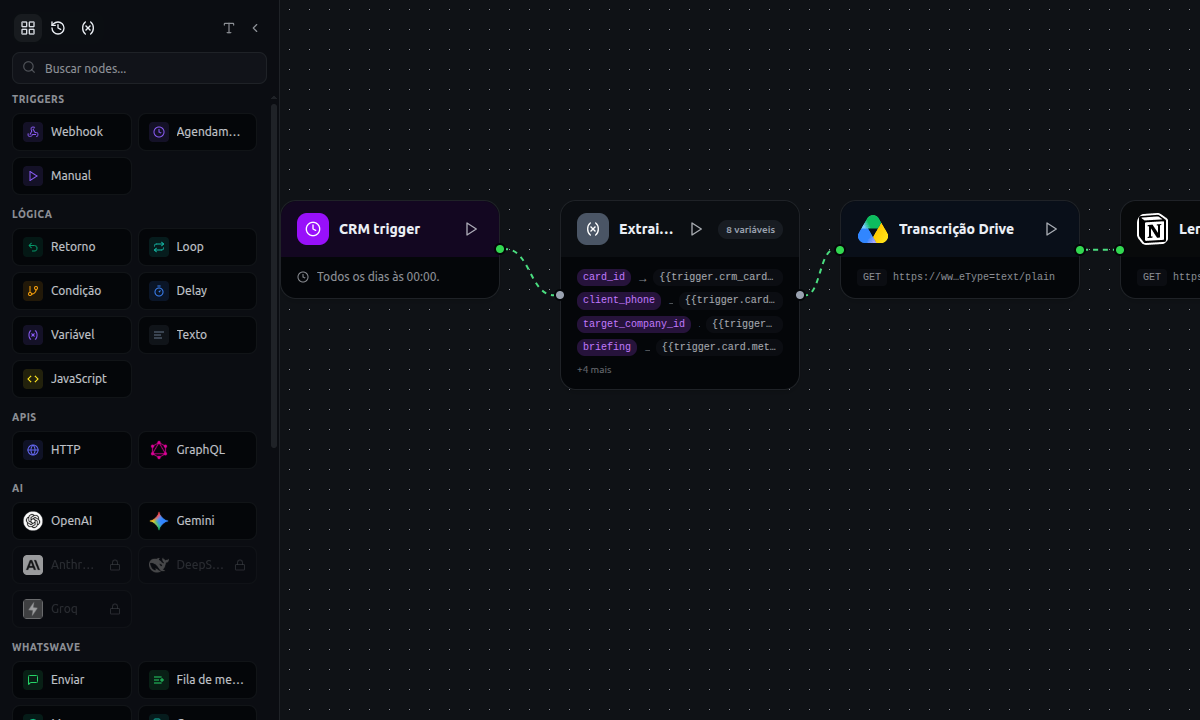 Figura 1: Editor com paleta de nós à esquerda e fluxo no canvas
Canvas e paleta
Paleta de nós — lista organizada por categorias. Arraste um item para o canvas:
- Triggers — Webhook, Agendamento e Manual (como o fluxo começa)
- Lógica — condições, esperas, loops e variáveis
- WhatsWave — mensagens, contatos, CRM, filas e recursos da plataforma
- AI — agente de IA e modelos de linguagem
- APIs, Pagamentos, E-commerce, Comunicação e outras integrações
Canvas — área onde você posiciona e organiza os nós. Use o minimapa (canto inferior) para navegar em fluxos grandes e os controles de zoom para aproximar ou afastar a visão.
Anotações — clique no ícone de texto na barra da paleta para adicionar uma nota adesiva no board. Ela não executa nada; serve só para documentar o fluxo para você e sua equipe.
Conectar nós
Cada nó tem pontos de entrada e saída. Para ligar dois passos:
- Clique e arraste da saída de um nó até a entrada do próximo
- A linha verde indica o caminho que a execução seguirá
- Em nós de condição, cada saída representa um caminho diferente (sim/não, por exemplo)
O fluxo sempre começa no gatilho — o primeiro nó sem entrada vinda de outro passo de ação.
Configurar um nó
- Duplo clique no nó para abrir a janela de configuração
- Preencha os campos (mensagem, contato, integração, etc.)
- Feche a janela — as alterações entram no rascunho do workflow
Alguns nós permitem testar isoladamente antes de rodar o fluxo inteiro.
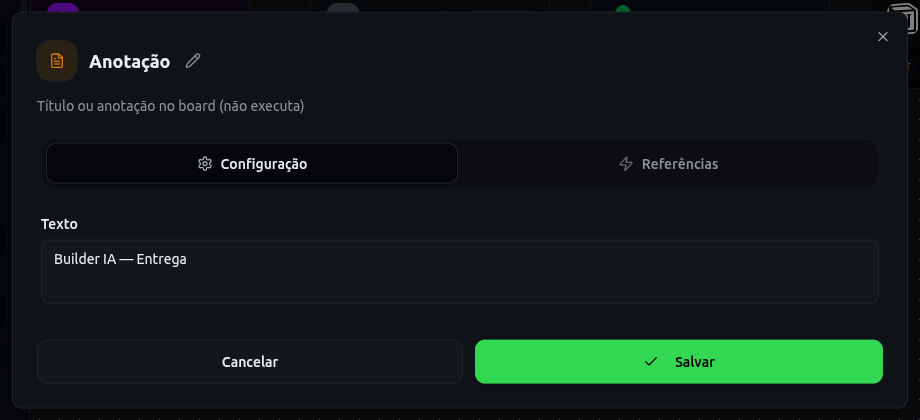 Figura 2: Janela de configuração aberta com duplo clique no nó
Salvar e ativar
- Salvamento automático — o editor grava suas alterações automaticamente a cada poucos segundos (cerca de 3 segundos após a última mudança). O indicador na barra superior mostra se está salvando, salvo ou com alterações pendentes.
- Salvar — use o botão Salvar na barra superior para gravar imediatamente, se preferir.
- Ativar — ligue o interruptor Ativo para o workflow passar a responder a gatilhos reais (webhook, agendamento etc.). Enquanto estiver desativado, o fluxo não dispara em produção — ideal para ajustes e testes.
Importante: ative só depois de testar. Veja Como testar e depurar um workflow.
Dicas
- Comece com poucos nós e vá expandindo
- Use nomes claros no título do workflow e anotações no canvas
- Organize nós da esquerda para a direita, na ordem da execução
- Use a busca na paleta para encontrar integrações rapidamente
- Revise o histórico de execuções quando algo não sair como esperado
Este artigo foi útil?
Precisa de mais ajuda? Falar com suporte