
Visão geral: o que um workflow faz, quando usar e como ele se encaixa na WhatsWave.
O que são automações (workflows)
Automações (também chamadas de workflows) são fluxos visuais que a WhatsWave executa sozinha. Você monta o caminho no editor: um gatilho inicia o fluxo, os nós definem o que fazer em cada etapa, e as ligações entre eles mostram a ordem das ações.
Pense em um fluxograma: quando algo acontece (ou em um horário marcado), a plataforma segue os passos que você desenhou — enviar mensagem, esperar, atualizar o CRM, chamar uma integração e assim por diante.
Acesse em Automações no menu lateral.
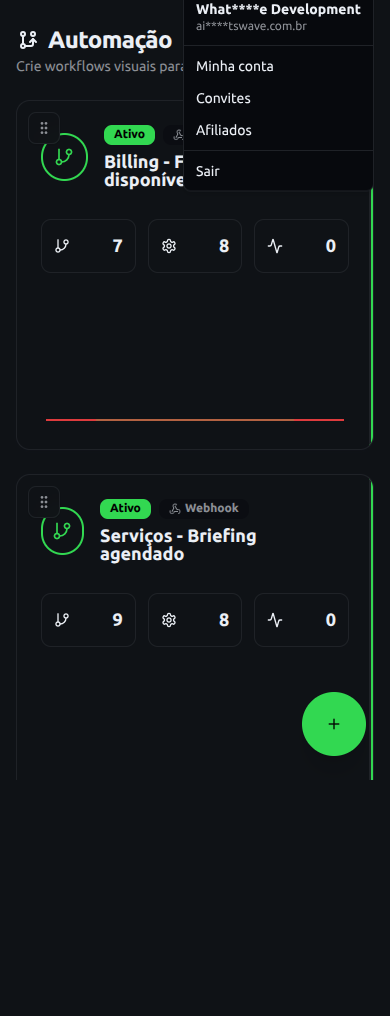 Figura 1: Lista de workflows da sua empresa
Para que serve
Use automações quando precisa de um processo repetível com vários passos, não apenas uma resposta ou um disparo único.
| Ferramenta | Quando usar |
|---|---|
| Automação (workflow) | Sequência de ações: mensagens, esperas, condições, CRM, integrações |
| Agente de IA | Conversa contínua com o cliente — responde mensagens em tempo real |
| Campanha | Enviar a mesma mensagem para muitos contatos de uma vez |
Exemplos de automação:
- Boas-vindas após um cadastro via formulário (webhook)
- Lembrete diário para a equipe (agendamento)
- Mover card no CRM e enviar mensagem quando um lead muda de etapa
- Gerar cobrança e avisar o cliente no WhatsApp após um evento externo
O agente de IA é ideal para atendimento conversacional; campanhas, para comunicados em massa. Workflows cobrem o meio: lógica, integrações e processos que rodam sem intervenção manual.
Como funciona
- Criar — em Automações, clique em Novo workflow e dê um nome claro (ex.: Boas-vindas novos leads).
- Configurar — arraste um gatilho (como inicia) e os nós (o que acontece). Conecte-os no canvas e configure cada passo com duplo clique.
- Testar — use o gatilho Manual ou o botão de teste para simular antes de colocar em produção.
- Ativar — salve o fluxo e ligue o interruptor Ativo para que ele passe a rodar automaticamente.
Exemplo
Fluxo simples de boas-vindas:
- Gatilho Webhook — recebe dados quando alguém preenche um formulário no seu site
- Contato — cria ou atualiza o contato na WhatsWave
- WhatsApp — Enviar — manda mensagem de boas-vindas com o nome da pessoa
- CRM — Card — abre um card no funil de vendas
O cliente recebe a mensagem e sua equipe já vê o lead organizado no CRM — tudo sem copiar e colar dados manualmente.
Próximos passos
- Editor e canvas do workflow — como montar o fluxo visual
- Gatilhos do workflow — Webhook, Agendamento e Manual
- Tipos de nós do workflow — referência de todos os passos disponíveis
Este artigo foi útil?
Precisa de mais ajuda? Falar com suporte