
Notas adesivas no canvas sem execução — documentação e anotações da equipe.
Nó Anotação
O nó Anotação (sticky_note) é um elemento de canvas sem execução para documentação, títulos de seção e notas da equipe. Nunca chama integrações, nunca aparece nos logs de execução como etapa de processamento e não afeta o comportamento do workflow.
Adicione anotações pelo botão sticky note na barra de ferramentas do editor (a paleta Lógica lista o template, mas a execução o ignora).
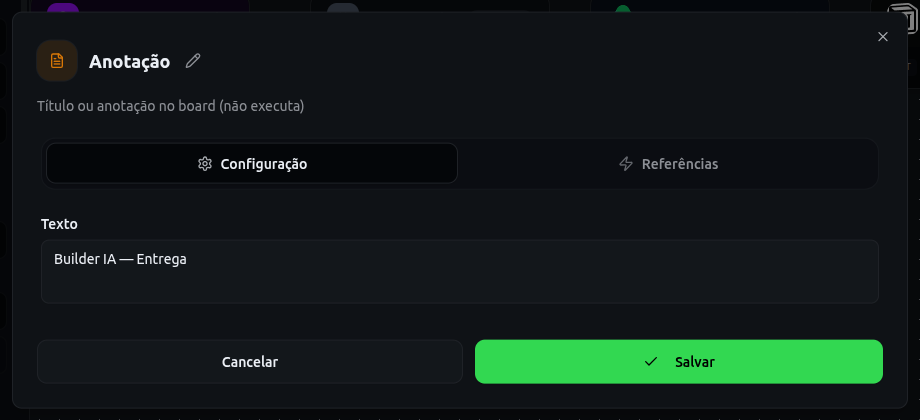 Figura 1: Nó Anotação usado como título de seção no canvas do workflow
O que faz
- Renderiza uma nota redimensionável no canvas com texto editável.
- É ignorado pelo engine de execução — saída vazia
{}, arestas não obrigatórias. - Ajuda operadores a entender a intenção: "Seção 2 — sync CRM", "TODO: adicionar ramo de erro", nomes de responsáveis, links para specs.
- Não aparece na busca da paleta de nós para integrações executáveis (o template é filtrado da busca padrão da paleta).
Anotações são versionadas com a definição do workflow como qualquer outro objeto do canvas.
Como configurar
Adicionar uma anotação
- Abra um workflow em Automações.
- Clique no ícone annotation / sticky note na barra do editor (ou use o template Lógica se estiver exposto).
- Arraste para posicionar; alças de redimensionamento ajustam largura e altura.
- Clique duas vezes para editar o texto — suporta conteúdo multilinha.
Campo de texto
Texto livre, amigável a markdown:
## Lead qualification (v2)
Owner: @maria
Last updated: 2026-03

Paths:
- Hot → sales board
- Cold → nurture sequence
O rótulo no cabeçalho do nó usa por padrão "Annotation" / Anotação; o corpo do texto é separado do título do cabeçalho.
Sem conexões
Anotações não precisam de arestas de entrada ou saída. Mantenha-as visualmente perto dos nós que descrevem, sem fiação.
Dicas e boas práticas
- Nomeie seções do workflow acima de grupos de nós — especialmente em templates grandes compartilhados entre equipes.
- Documente premissas que não são óbvias na config dos nós ("ERP retorna no máximo 50 linhas", "requer chave Stripe ativa").
- Link para docs externos — cole URLs de Notion/Confluence para compliance ou SOPs.
- Marque áreas WIP — "Draft — do not activate" evita uso acidental em produção durante o design.
- Não armazene secrets em anotações — são visíveis para quem tem acesso ao workflow; use integration keys e globais do workflow para credenciais.
- Limpe antes de publicar — remova TODOs obsoletos ao ativar templates públicos.
Exemplos de uso
Exemplo 1 — Template de onboarding para novos colaboradores
Um template de workflow da empresa inclui anotações:
- "1. Trigger — webhook Meta lead ads"
- "2. Normalize — mapear campos UTM"
- "3. Outreach — respeitar janela 09–18 (veja Delay)"
Novos membros seguem o canvas de cima para baixo sem abrir cada nó.
Exemplo 2 — Lembrete de compliance
Anotação em workflow de saúde:
HIPAA: do not log PHI in JavaScript console.
Verify BAA before enabling production webhook.
Fica ao lado dos nós JavaScript e HTTP como guardrail visível.
Exemplo 3 — Changelog de versão no canvas
v3.2 — Added Condition for VIP (case id: vip)
v3.1 — Replaced fixed Delay with random 60s-300s
Ajuda o suporte a comparar o estado do editor ao vivo com tickets de clientes.
FAQ
Anotação deixa a execução mais lenta?
Não. Não é executada no caminho de execução.
Posso conectar arestas à Anotação?
Arestas são desnecessárias e não têm efeito na execução.
O texto da anotação é pesquisável na ajuda ou nos logs?
Não nos logs de execução. A busca do editor pode encontrar o texto da nota conforme recursos do produto — não dependa disso para comportamento em runtime.
Posso exportar anotações?
Fazem parte da definição JSON do workflow — exportadas/importadas com templates e duplicatas.
Anotação vs nó Texto?
Texto executa em runtime e produz {{node.text}}. Anotação é documentação só visual.
Artigos relacionados
Este artigo foi útil?
Precisa de mais ajuda? Falar com suporte