
Gmail, Resend, Google Calendar, Zendesk e JIRA.
Comunicação
Nós de Comunicação conectam suas Automações a provedores de e-mail, calendários e plataformas de suporte. Envie e-mails transacionais, agende reuniões e gerencie tickets de suporte — sem montar requisições HTTP brutas do zero.
Cada nó é um cliente REST pré-configurado com templates de operação prontos (enviar e-mail, criar evento, abrir ticket, etc.). Escolha um template, ajuste os campos e encadeie a resposta em mensagens WhatsWave, atualizações de CRM ou passos seguintes.
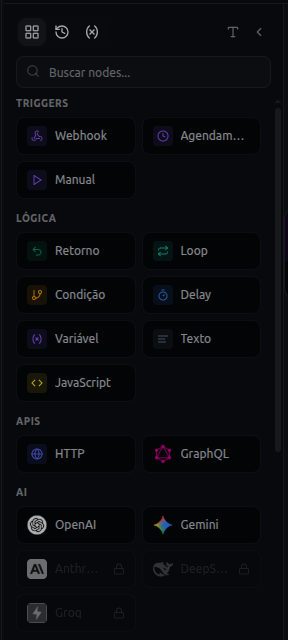 Figura 1: Nós de Comunicação na paleta do editor de workflow
Nós disponíveis
| Nó | O que faz | Documentação |
|---|---|---|
| Gmail | Listar, ler, enviar e-mails e gerenciar labels via Gmail API | Nó Gmail |
| Resend | E-mail transacional — enviar, consultar e listar domínios | Nó Resend |
| Google Calendar | Listar calendários, criar, atualizar e excluir eventos | Nó Google Calendar |
| Zendesk | Tickets de suporte, usuários e contatos finais | Nó Zendesk |
| JIRA | Issues, projetos e busca JQL | Nó JIRA |
Quando usar nós de Comunicação
- Gmail ou Resend — enviar confirmações, relatórios ou alertas por e-mail junto com WhatsApp
- Google Calendar — criar reuniões automaticamente após agendamento no CRM ou envio de formulário
- Zendesk e JIRA — abrir ou atualizar tickets quando o cliente reporta um problema via WhatsApp
- Evite nós HTTP genéricos quando a plataforma já está na paleta — os templates incluem endpoints e headers de auth corretos
Visão geral de credenciais
| Nó | Método de auth | Onde configurar |
|---|---|---|
| Gmail | OAuth (recomendado) ou Bearer token manual | Configurações → Chaves de API → Serviços conectados |
| Resend | Chave de API (resend_api_key) | Configurações → Chaves de API → Chaves de integração |
| Google Calendar | OAuth | Configurações → Chaves de API → Serviços conectados |
| Zendesk | Basic auth (zendesk_subdomain, zendesk_auth) | Chaves de integração |
| JIRA | Basic auth (jira_domain, jira_auth) | Chaves de integração |
Nunca cole tokens secretos diretamente nos campos dos nós no canvas — use sempre serviços conectados ou chaves de integração.
Padrões de fluxo típicos
Agendamento WhatsApp → evento no calendário → confirmação
- Gatilho — cliente confirma horário no WhatsApp
- Google Calendar POST — criar evento com summary, start e end
- Enviar mensagem — confirmação WhatsApp com data e hora
Solicitação de suporte → ticket Zendesk
- Gatilho — mensagem WhatsApp recebida com descrição do problema
- Zendesk POST — criar ticket com subject e corpo do comentário
- Enviar mensagem — "Seu ticket #{{zendesk_1.data.ticket.id}} foi criado"
Confirmação de pedido → e-mail transacional
- Gatilho Webhook — novo pedido do e-commerce
- Resend POST — enviar recibo HTML para o e-mail do cliente
- Enviar mensagem — resumo do pedido no WhatsApp
Saídas dos nós e variáveis
Todos os nós de Comunicação expõem as mesmas saídas HTTP:
| Saída | Descrição |
|---|---|
status | Código HTTP (200, 201, 400, etc.) |
data | Body JSON parseado da resposta |
headers | Headers de resposta |
Referencie campos aninhados em nós posteriores:
{{gmail_1.data.id}}
{{resend_1.data.id}}
{{google_calendar_1.data.id}}
{{zendesk_1.data.ticket.id}}
{{jira_1.data.key}}
Use o ID do nó exibido no canvas, ou {{input.data}} quando o nó anterior for o passo de comunicação.
Consulte Variáveis no workflow para a sintaxe completa.
Templates de operação vs requisições customizadas
Cada nó inclui templates de operação — presets de um clique para chamadas comuns de API. Você também pode configurar URL, method, headers e body manualmente para endpoints não cobertos por um template.
Para endpoints não suportados em qualquer plataforma, use o nó HTTP genérico com as mesmas credenciais.
Guias relacionados
- Nós de Dados — bancos de dados, planilhas e armazenamento
- Nós de Marketing — CRM e plataformas de infoproduto
- Nós de Ferramentas — utilitários SMTP e PDF
- Como integrar o Google Calendar — passo a passo OAuth
- Webhooks recebidos — reagir a eventos externos
- Visão geral dos tipos de nós
Este artigo foi útil?
Precisa de mais ajuda? Falar com suporte