
Integrações
Sincronizar eventos e criar lembretes automáticos via WhatsApp com o Google Calendar.
Como integrar o Google Calendar
Conecte sua conta Google para criar, consultar e atualizar eventos em automações — e avisar clientes no WhatsApp sobre compromissos.
Quando usar
- Confirmar agendamentos por WhatsApp após criar evento no calendário
- Enviar lembrete antes de uma consulta ou reunião
- Consultar horários disponíveis durante o atendimento
Passo a passo
1. Conecte o Google Calendar
- Acesse Configurações → Chaves de API
- Na seção Serviços conectados, clique em Adicionar serviço
- Escolha Google Calendar
- Dê um nome (ex.: "Agenda comercial")
- Clique em Autorizar com Google e faça login na conta desejada
- Aguarde a confirmação de conexão
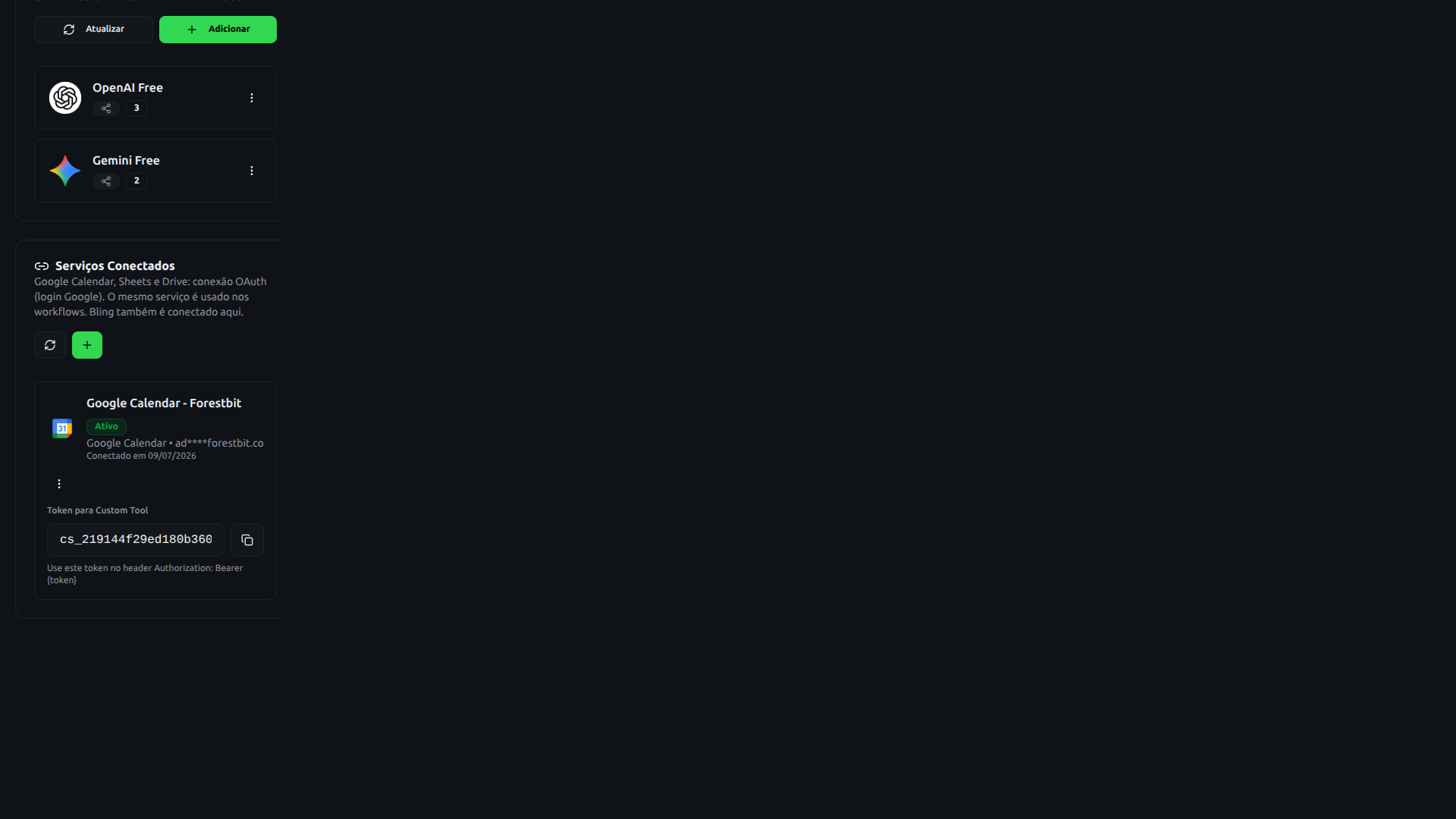 Figura 1: Conexão OAuth com Google Calendar
2. Use em um workflow
- Acesse Automações e abra (ou crie) um workflow
- Adicione o nó Google Calendar
- Selecione a conta conectada no passo anterior
- Escolha a ação: criar evento, listar eventos, atualizar ou excluir
- Preencha título, data, horário e participantes
- Conecte um nó Mensagem para avisar o cliente no WhatsApp
- Salve e ative
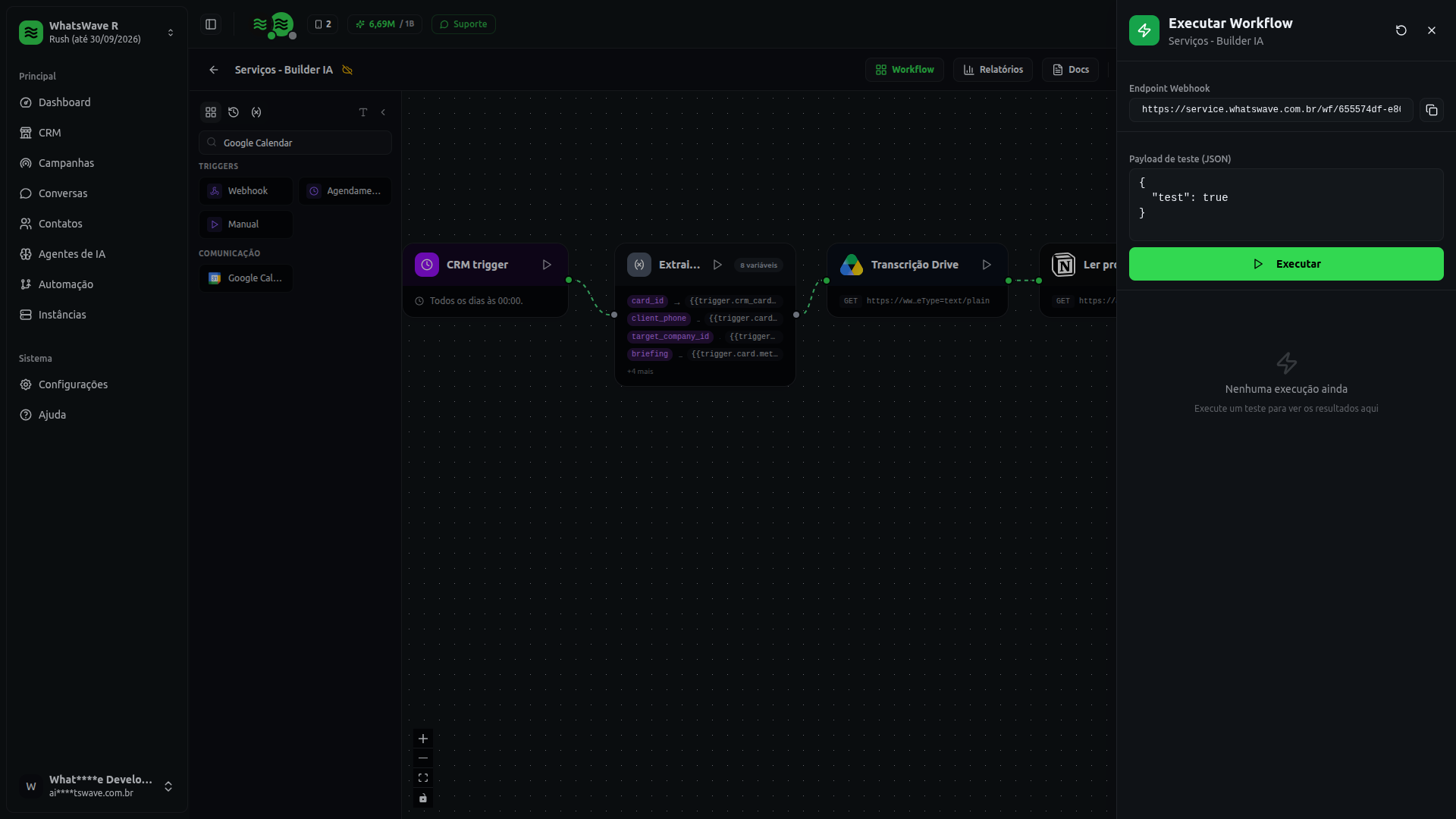 Figura 2: Configuração do nó Google Calendar no fluxo
Exemplo prático
Fluxo: cliente confirma horário no WhatsApp → workflow cria evento no Google Calendar → envia mensagem de confirmação.
Dicas
- Use o calendário primary para a agenda principal da conta Google
- Se a conexão expirar, reconecte em Serviços conectados
- Combine com o nó Agendamento para lembretes automáticos
→ Veja também: Tipos de nós do workflow
Este artigo foi útil?
Precisa de mais ajuda? Falar com suporte