
Integrações
Conectar via OAuth e criar ou atualizar páginas do Notion em workflows.
Como integrar o Notion
Conecte o Notion para criar ou atualizar páginas e registros em bancos de dados direto das suas automações WhatsWave.
Quando usar
- Registrar leads em uma base do Notion após conversa no WhatsApp
- Atualizar status de atendimento em um board do Notion
- Salvar resumo de conversa em uma página
Passo a passo
1. Conecte o Notion
- Acesse Configurações → Chaves de API
- Em Serviços conectados, clique em Adicionar serviço
- Escolha Notion
- Dê um nome (ex.: "CRM Notion")
- Clique em Autorizar com Notion
- Selecione as páginas e bases que a WhatsWave pode acessar
- Confirme a conexão
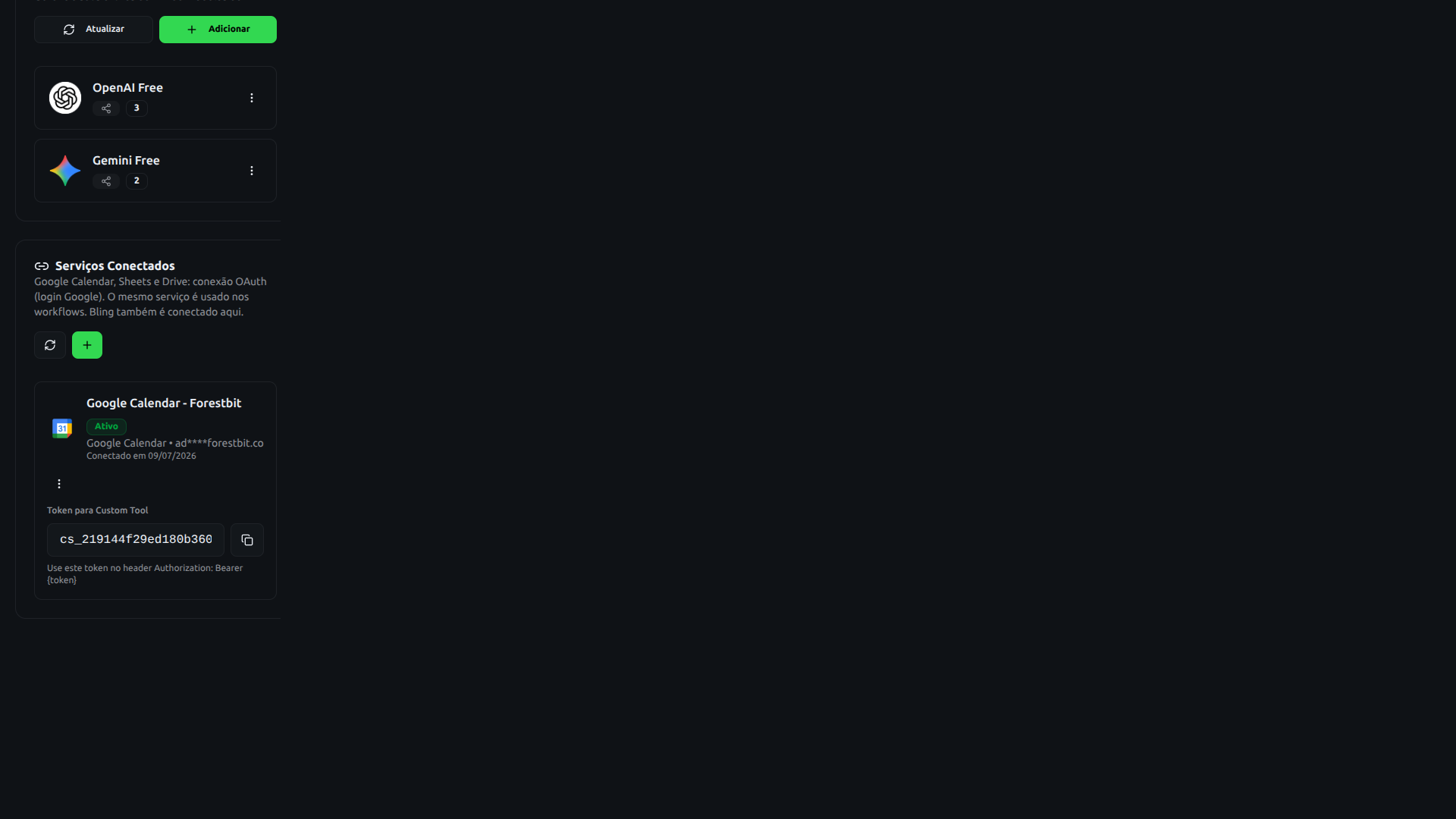 Figura 1: Autorização OAuth com o Notion
2. Compartilhe a base no Notion
No Notion, abra a base ou página que deseja usar e confirme que a integração WhatsWave tem permissão de acesso. Sem isso, o workflow não consegue ler ou escrever dados.
3. Use em um workflow
- Acesse Automações e abra um workflow
- Adicione o nó Notion
- Selecione a conta conectada
- Escolha a ação: criar página, consultar base, atualizar página etc.
- Informe o ID da base ou página (copie do link do Notion)
- Mapeie os campos com dados do contato ou da conversa
- Salve e ative
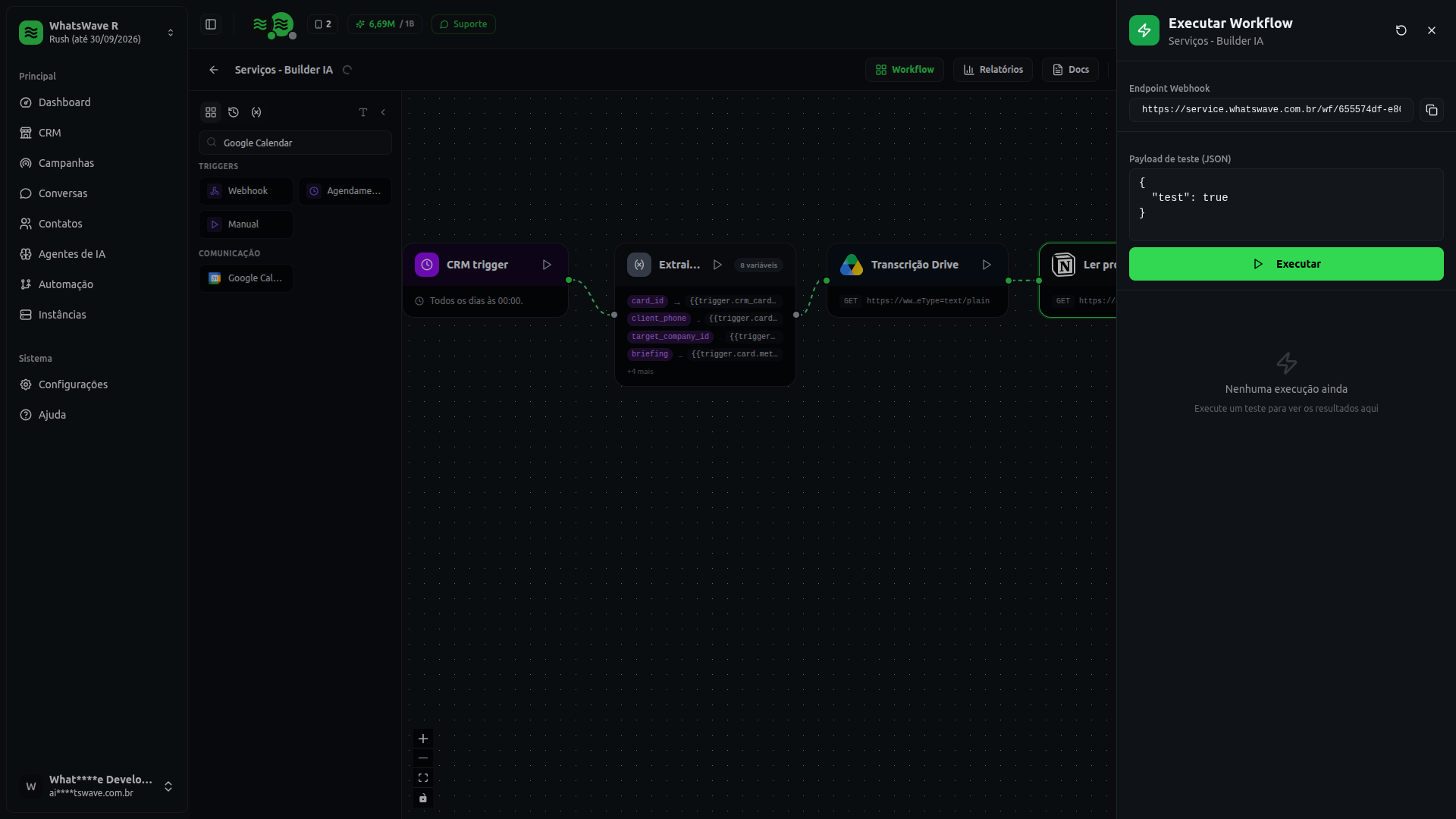 Figura 2: Nó Notion configurado no workflow
Exemplo prático
Quando um lead envia a primeira mensagem → workflow cria uma linha na base Leads do Notion com nome, telefone e data.
Dicas
- O ID da base aparece na URL do Notion (parte após o nome da página)
- Teste com uma base de homologação antes de usar em produção
- Use variáveis como
{{contact.name}}e{{contact.phone}}nos campos do Notion
→ Veja também: Visão geral das integrações
Este artigo foi útil?
Precisa de mais ajuda? Falar com suporte