
Integrações
Receber eventos de pagamento do Stripe e acionar workflows automaticamente.
Como integrar o Stripe
Use o Stripe para gerar links de pagamento e reagir automaticamente quando um cliente paga — avisando pelo WhatsApp ou atualizando o CRM.
Quando usar
- Enviar link de pagamento durante uma conversa de vendas
- Confirmar pagamento recebido com mensagem automática
- Criar card no CRM quando a assinatura for ativada
Passo a passo
1. Obtenha a chave secreta do Stripe
- Acesse o painel do Stripe
- Vá em Developers → API keys
- Copie a Secret key (começa com
sk_) - Use a chave de teste enquanto monta o fluxo; troque pela de produção quando for ao ar
 Figura 1: Onde encontrar a chave secreta no Stripe
2. Cadastre a chave na WhatsWave
- Acesse Configurações → Chaves de API
- Em Chaves de integração, adicione uma chave com nome stripe_secret_key
- Cole o valor da Secret key do Stripe
- Salve
 Figura 2: Cadastro da chave Stripe na WhatsWave
3. Crie checkout em um workflow
- Acesse Automações e abra um workflow
- Adicione o nó Stripe
- Configure os itens (produto, valor, moeda)
- Defina as URLs de sucesso e cancelamento
- Use a saída
urldo nó para enviar o link de pagamento no WhatsApp - Salve e ative
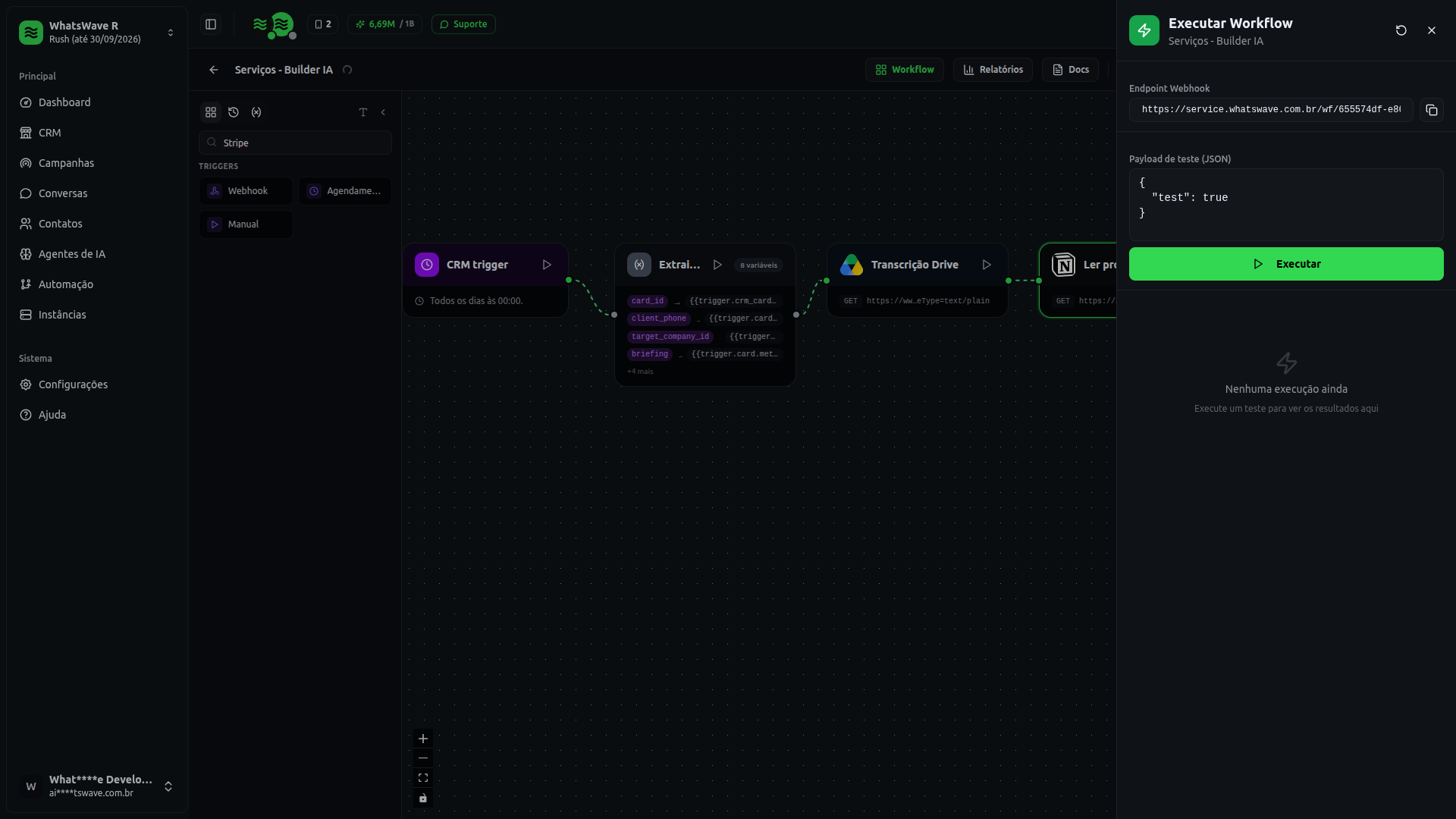 Figura 3: Nó Stripe criando sessão de checkout
4. Reaja a pagamentos confirmados (opcional)
Para avisar o cliente quando o pagamento for aprovado:
- Crie outro workflow com gatilho Webhook
- No Stripe, vá em Developers → Webhooks → Add endpoint
- Cole a URL do webhook da WhatsWave
- Selecione o evento checkout.session.completed (ou outro desejado)
- No workflow, envie a mensagem de confirmação no WhatsApp
 Figura 4: Webhook do Stripe apontando para a WhatsWave
Dicas
- Teste sempre com cartões de teste do Stripe antes de ir para produção
- Guarde a chave secreta apenas em Chaves de integração — nunca compartilhe publicamente
- Combine com o CRM para mover o card quando o pagamento for confirmado
→ Veja também: Como usar webhooks recebidos
Este artigo foi útil?
Precisa de mais ajuda? Falar com suporte