
Integrações
Configurar a URL de webhook para receber dados de qualquer sistema externo.
Como usar webhooks recebidos
Um webhook recebido é uma URL especial que dispara um workflow quando outro sistema envia dados para ela — como um "botão remoto" para suas automações.
Quando usar
- Integrar com Zapier, n8n, Make ou ferramenta própria
- Receber avisos do seu site (formulário, checkout, cadastro)
- Conectar ERP, e-commerce ou CRM que suporte envio HTTP
Passo a passo
1. Crie o workflow com gatilho Webhook
- Acesse Automações → Novo workflow
- O gatilho padrão é o nó Webhook — ou adicione-o manualmente
- Clique no nó e copie:
- URL do webhook (ex.:
https://service.whatswave.com.br/wf/...) - Chave do webhook (header
X-Webhook-Key)
- URL do webhook (ex.:
- Monte os próximos nós (mensagem, CRM, condição etc.)
- Ative o workflow — só funciona quando estiver ativo
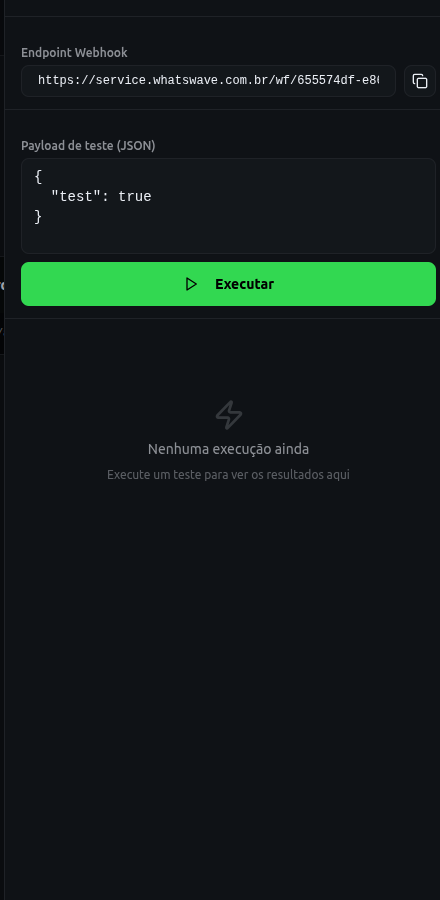 Figura 1: URL e chave para configurar no sistema externo
2. Configure o sistema externo
No app que vai enviar os dados:
- Escolha envio via POST
- Cole a URL copiada
- Adicione o header X-Webhook-Key com a chave
- Envie um JSON no corpo, por exemplo:
{
  "telefone": "5511999999999",
  "nome": "João",
  "pedido": "12345"
}
- Faça um teste e verifique o histórico de execuções do workflow
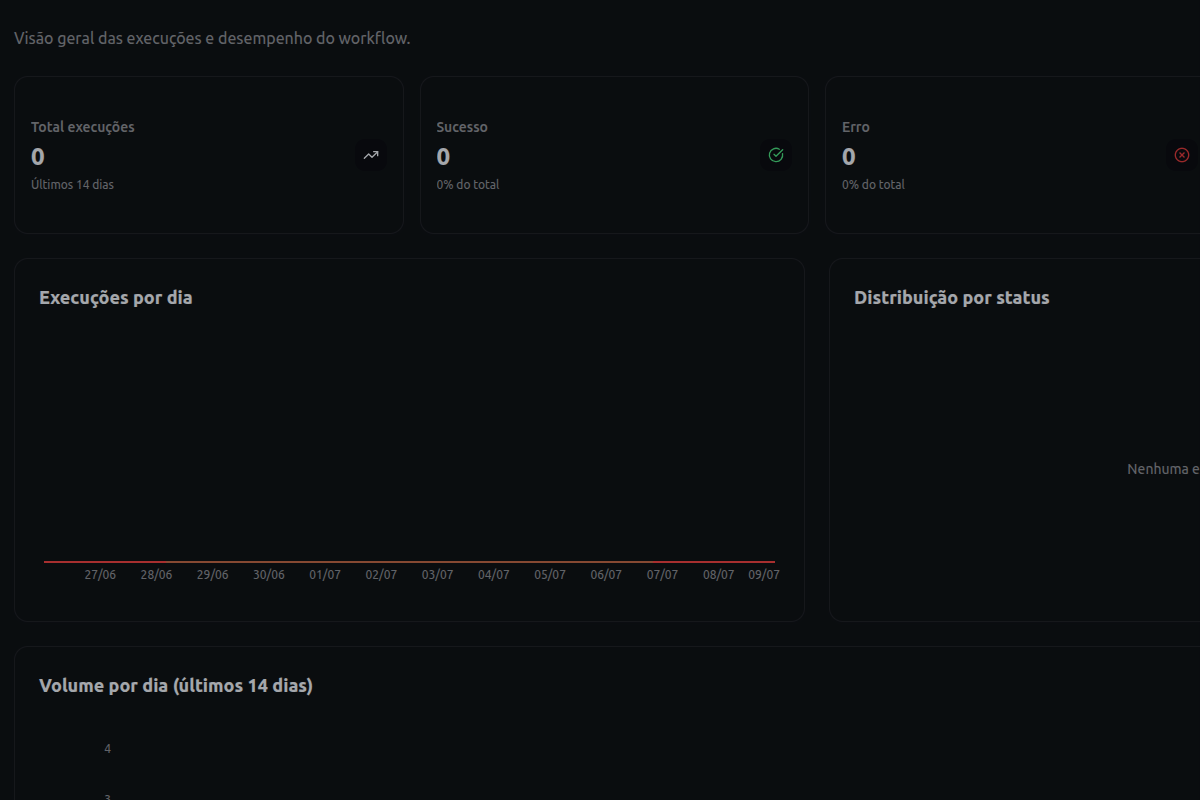 Figura 2: Conferindo se o webhook disparou o fluxo
3. Use os dados no fluxo
Os campos enviados ficam disponíveis como variáveis:
{{trigger.body.telefone}}— campo do JSON{{trigger.body.nome}}{{trigger.query.utm}}— parâmetros na URL (?utm=...)
Use essas variáveis nos nós de Mensagem, CRM, Condição etc.
Modo síncrono (resposta imediata)
Se o sistema externo precisa receber uma resposta na hora:
- Ative Modo síncrono no nó Webhook (adiciona
?wait=truena URL) - Adicione um nó Retorno no final do fluxo
- O corpo definido no Retorno será devolvido na resposta HTTP
Dicas
- Telefone sempre com código do país (5511...)
- Se der erro 401, confira se a chave está correta no header
- Use Testar workflow antes de conectar em produção
- Nunca compartilhe a URL e a chave publicamente
→ Veja também: Gatilhos do workflow · Como integrar com Zapier · Como integrar com n8n
Este artigo foi útil?
Precisa de mais ajuda? Falar com suporte