
Execução sob demanda e testes a partir do editor de workflows.
Gatilho Manual
O nó Manual (manual_trigger) inicia um workflow sob demanda — pelo painel de teste do editor, pelo botão play no nó ou por uma chamada explícita à API de execução manual. É essencial para desenvolvimento, QA e execuções iniciadas por operadores que não devem aguardar um webhook ou agendamento.
Abra Automações → paleta Triggers → Manual.
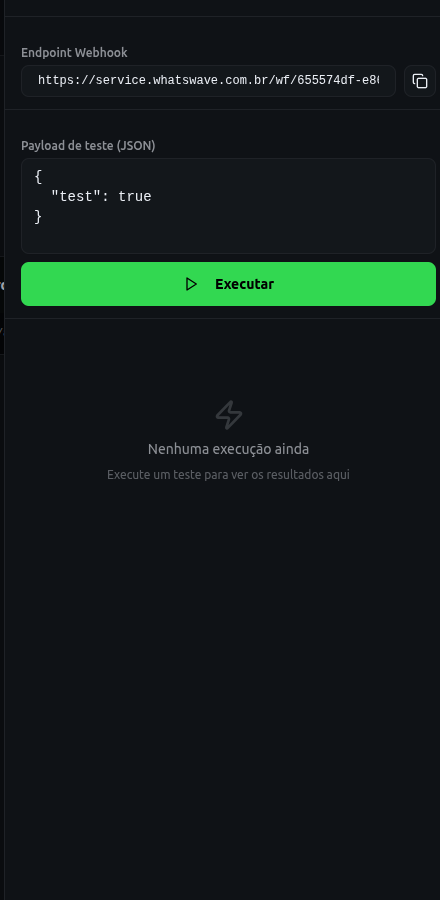 Figura 1: Gatilho Manual — botão play e gaveta de execução de teste
O que ele faz
| Aspecto | Comportamento |
|---|---|
| Tipo de nó | manual_trigger |
| Executor | trigger |
| Origem do gatilho | manual no histórico de execuções |
| Payload típico | JSON que você informa na gaveta de teste, ou {} para execuções vazias |
| Saída | timestamp — horário de início da execução quando exposto na saída do nó |
Execuções manuais usam o mesmo caminho do engine que gatilhos de produção, mas são marcadas com trigger_source: manual para que você possa filtrá-las no Execution history.
Configuração — passo a passo
1. Adicionar o nó Manual
- Abra ou crie um workflow.
- Arraste Manual de Triggers para o canvas.
- Conecte-o ao seu fluxo (em paralelo ao Webhook ou Schedule se usar design com múltiplos gatilhos).
Você pode ter Webhook + Manual ou Schedule + Manual em um workflow — padrão comum: tráfego de produção via Webhook/Schedule, validação via Manual.
2. Executar pelo botão play do nó
- Clique no ícone de play no cabeçalho do nó Manual.
- A gaveta Test workflow abre (lado direito).
- Opcionalmente edite o payload JSON para simular dados de webhook.
- Clique em Run — a execução inicia imediatamente com
trigger_source: manual.
3. Executar pela gaveta de teste
- Abra a barra de ferramentas do editor → Test (ou gaveta de teste).
- Se existir um nó Webhook, a gaveta também mostra a URL do webhook — execuções manuais ignoram a URL e usam seu payload diretamente.
- Cole um JSON de exemplo correspondente ao que um webhook real enviaria:
{
  "phone": "5511999999999",
  "name": "Test User",
  "order_id": "TEST-001"
}
- Execute e observe os nós acenderem em tempo real no canvas.
4. Inspecionar resultados
- Expanda cada nó na gaveta de teste para ver o JSON de entrada/saída.
- Abra Execution history para um registro persistente.
- Corrija nós com falha, salve e execute manualmente de novo até o fluxo estar limpo.
5. Salvar e manter Manual para operações
Deixe o nó Manual em workflows de produção se operadores precisarem de execuções ocasionais sob demanda (ex.: "reenviar relatório agora"). Remova-o apenas se quiser restringir execuções a fontes automatizadas.
Payload e variáveis
Execuções manuais passam seu JSON de teste para context.trigger — a mesma estrutura que o body do webhook quando você faz POST com JSON:
| Variável | Execução manual |
|---|---|
{{trigger.body}} | Payload de nível superior quando estruturado como simulação de webhook |
{{trigger.phone}} | Campo direto se o payload for plano (depende da forma do payload) |
{{trigger.query}} | Geralmente vazio, a menos que você imite a estrutura completa do webhook |
{{trigger.method}} | Pode estar ausente — prefira {{trigger.body.*}} para testes |
Dica: espelhe exatamente o JSON de webhook de produção no payload de teste para que os caminhos {{trigger.body.x}} correspondam ao tráfego real.
Exemplo de alinhamento:
{
  "body": {
    "phone": "5511999999999",
    "name": "Maria"
  },
  "query": {},
  "method": "POST",
  "headers": {}
}
Ou JSON plano se seus nós referenciam {{trigger.phone}} diretamente (o engine armazena o payload na raiz de trigger).
Workflows com múltiplos gatilhos
Salvar um workflow com nó Manual define triggers_enabled.manual: true.
| Cenário | Gatilhos recomendados |
|---|---|
| Construir e testar | Apenas Manual, depois adicionar Webhook |
| Produção + QA | Webhook + Manual |
| Job agendado + retry manual | Schedule + Manual |
| Eventos CRM + replay manual | Manual + (eventos CRM nas configurações do board) |
O engine seleciona manual_trigger quando trigger_source é manual.
Manual vs teste com Webhook
| Manual | Teste Webhook (curl/Postman) | |
|---|---|---|
| Auth | Sessão no app — sem chave de webhook | Requer X-Webhook-Key |
| Payload | JSON de teste no editor | Corpo HTTP real |
| Headers/query | Simulação opcional | Contexto HTTP completo |
| Async/sync | Sempre em tempo real no app | Suporta ?wait=true |
| Melhor para | Iteração durante a construção | Teste de integração ponta a ponta |
Execute ambos antes do go-live: Manual para velocidade, Webhook para fidelidade.
Dicas e boas práticas
- Mantenha payloads de exemplo em um nó Text ou Annotation (ou documentação da equipe) para testes repetíveis.
- Nomeie o nó Manual de forma clara (ex.: "Manual — QA only") para que operadores saibam que é intencional.
- Não dependa de Manual para caminhos de produção sensíveis ao tempo — use Webhook ou Schedule.
- Filtre o histórico por origem do gatilho para separar testes manuais do volume real de webhooks.
- Clone o workflow antes de experimentos destrutivos — execuções manuais ainda afetam contatos reais se nós Send apontarem para números de produção.
- Use números de telefone de teste no payload durante o desenvolvimento.
- Combine com Condition — ramo opcional que só envia mensagens reais quando
{{trigger.body.live}}é true; omita em testes manuais.
Exemplos de casos de uso
Validar template de mensagem antes da campanha
- Gatilho Manual com
{ "phone": "5511888888888", "name": "QA" }. - Nó Send message com o texto final.
- Confirme a formatação em um dispositivo real, depois ative Webhook/Schedule para a fonte em massa.
Operador "executar sincronização agora"
- Workflow de produção: Schedule noturno + Manual para sob demanda.
- Operador abre o editor → play no Manual → sincronização com ERP roda imediatamente sem esperar as 02:00.
Depurar fluxo de webhook com falha
- Copie o payload da execução com falha no histórico de webhooks.
- Cole na gaveta de teste Manual.
- Percorra os nós com breakpoints (inspecione I/O de cada nó) para encontrar o erro.
Treinar novos membros da equipe
- Cópia somente Manual de um workflow de produção.
- Novos integrantes executam cenários com segurança sem tocar em URLs de webhook externas.
FAQ
Manual funciona em workflows inativos?
Testes no editor geralmente rodam em contexto de teste/dev; confirme no seu plano. O comportamento da API manual de produção exige workflow ativado — verifique mensagens de erro de execução se bloqueado.
Manual é visível para clientes finais?
Não. Apenas usuários com acesso ao editor de workflows podem dispará-lo.
Manual consome os mesmos tokens/limites que produção?
Sim — nós de IA, mensagens e integrações cobram/executam igual às execuções automatizadas.
Posso remover o nó Manual após o lançamento?
Sim. Salvar sem manual_trigger define triggers_enabled.manual: false.
Por que minha execução Manual difere do webhook?
Forma do payload ou ausência de headers / query. Alinhe o JSON de teste com a estrutura real do webhook.
Vários nós Manual?
O engine escolhe o primeiro manual_trigger na definição quando trigger_source é manual — use um nó de entrada Manual por workflow.
Gatilho manual de CRM a partir do board?
Regras de board CRM podem iniciar workflows com trigger_source: crm — separado deste nó. Veja Automatizar o CRM com workflows.
Referência técnica
| Item | Valor |
|---|---|
| Tipo de nó | manual_trigger |
trigger_source | manual |
| Seleção de entrada | matchBySource.manual → manual_trigger |
| Flag derivada | triggers_enabled.manual |
Execução interna (simplificada):
{
  "workflowId": "uuid",
  "payload": { },
  "environment": "prod",
  "triggerSource": "manual"
}
O conteúdo do payload é o que o cliente envia da gaveta de teste ou do endpoint de execução manual.
Artigos relacionados
Este artigo foi útil?
Precisa de mais ajuda? Falar com suporte