
Trigger HTTP: URL, chave de acesso, modo sync, payloads e padrões de integração.
Gatilho Webhook
O nó Webhook (webhook_trigger) inicia um workflow quando um sistema externo envia uma requisição HTTP para a URL do seu workflow. É o principal ponto de integração para plataformas de e-commerce, construtores de formulários, gateways de pagamento, Zapier, n8n, Make e backends personalizados.
Abra Automações → editor do workflow → seção da paleta Triggers → arraste Webhook para o canvas.
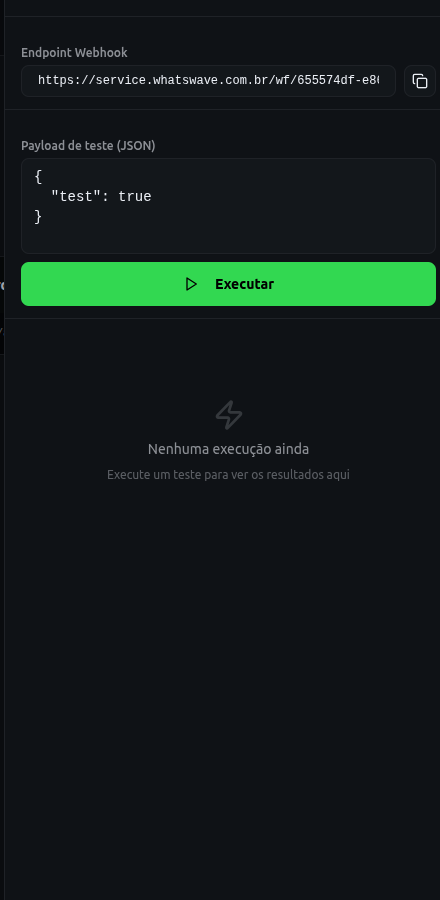 Figura 1: Gatilho Webhook — URL, chave de acesso e opções de sincronização
O que ele faz
| Aspecto | Comportamento |
|---|---|
| Tipo de nó | webhook_trigger |
| Executor | trigger — apenas ponto de entrada; sem efeitos colaterais além de iniciar a execução |
| Métodos HTTP | POST (principal), GET, PUT, DELETE — todos roteados para o mesmo handler |
| Autenticação | Obrigatória por padrão via X-Webhook-Key ou Authorization: Bearer |
| Modo de execução | Assíncrono (202 + job_id) ou síncrono (?wait=true) |
| Saídas | body, query, headers, method — expostos como {{trigger.*}} |
Quando uma requisição atinge a URL do webhook e o workflow está ativado, o WhatsWave enfileira (ou executa de forma síncrona) uma execução. O contexto HTTP completo torna-se o payload do gatilho para os nós seguintes.
Configuração — passo a passo
1. Adicionar o nó Webhook
- Crie ou abra um workflow em Automações.
- No grupo Triggers da paleta, arraste Webhook para o canvas.
- Conecte-o ao primeiro nó de ação (mensagem, condição, requisição HTTP, etc.).
- Todo workflow precisa de pelo menos um nó de gatilho — Webhook é o padrão para novos workflows.
2. Copiar URL e chave de acesso
- Clique no nó Webhook para abrir o diálogo de configuração.
- Em Execution URL, copie a URL completa:
- Formato:
https://service.whatswave.com.br/wf/{workflow_id} - O
{workflow_id}é o UUID do seu workflow (visível na URL do editor).
- Formato:
- Em Access key, copie a chave do webhook:
- Use Copy sem revelar a chave, ou clique no ícone de olho para exibi-la.
- A chave não é copiada quando você clona um workflow — gere ou revele novamente na cópia.
3. Configurar opções
| Configuração | Padrão | Descrição |
|---|---|---|
Sync mode (?wait=true) | Desativado | Quando ativado, a resposta HTTP aguarda o workflow terminar e retorna o payload do nó Return em data. |
| Include headers in output | Ativado | Quando desativado, {{trigger.headers}} fica vazio (útil se o sistema de origem envia headers grandes ou sensíveis). |
O modo síncrono acrescenta ?wait=true à URL de execução automaticamente. Você também pode enviar o header X-Workflow-Wait: true ou o parâmetro de query wait=true.
4. Configurar o sistema externo
No aplicativo que envia (Zapier, sua API, fluxo Shopify, etc.):
- Defina o método como POST (recomendado para corpos JSON).
- Cole a Execution URL (com
?wait=trueapenas se o modo síncrono estiver ativado). - Adicione o header de autenticação:
X-Webhook-Key: <your-key>, ouAuthorization: Bearer <your-key>
- Envie
Content-Type: application/jsonao postar JSON. - Envie uma requisição de teste e verifique a execução no Execution history.
Exemplo de requisição:
curl -X POST "https://service.whatswave.com.br/wf/YOUR_WORKFLOW_ID" \
  -H "Content-Type: application/json" \
  -H "X-Webhook-Key: YOUR_WEBHOOK_KEY" \
  -d '{
    "phone": "5511999999999",
    "name": "Maria",
    "order_id": "ORD-8842",
    "total": 199.90
  }'
5. Usar dados do gatilho no fluxo
Referencie campos da requisição recebida:
| Variável | Descrição |
|---|---|
{{trigger.body}} | Corpo JSON analisado (objeto) |
{{trigger.body.phone}} | Campo aninhado — substitua phone pela sua chave |
{{trigger.query}} | Parâmetros da query string como objeto |
{{trigger.query.utm_source}} | Parâmetro de query único |
{{trigger.method}} | Método HTTP (POST, GET, etc.) |
{{trigger.headers}} | Headers da requisição (quando Include headers está ativado) |
Padrão típico: adicione um nó Variable logo após o gatilho para normalizar telefone e nome antes dos nós Send message ou CRM.
6. Salvar e ativar
- Save o workflow.
- Ative o toggle Active — webhooks só disparam quando o workflow está ativado.
- Execute um teste real a partir do sistema externo (não apenas o teste no editor).
Modo síncrono e nó Return
Use o modo síncrono quando quem chama precisa receber um corpo de resposta imediatamente (ex.: confirmação de formulário, callback de API).
- Ative Sync mode no nó Webhook.
- Adicione um nó Return (grupo Logic) no final do ramo com o qual deseja responder.
- Defina o payload JSON no nó Return.
- A resposta HTTP inclui:
{
  "success": true,
  "execution_id": "uuid",
  "execution_time_ms": 1234,
  "data": { }
}
data espelha a saída do nó Return. Em caso de falha ou timeout, success é false e error pode estar presente.
Timeout síncrono padrão: 120 segundos (WORKFLOW_WEBHOOK_SYNC_TIMEOUT_MS). Fluxos longos devem permanecer assíncronos.
Modo assíncrono (padrão)
Sem ?wait=true, a API responde imediatamente:
{
  "success": true,
  "message": "Workflow enqueued for execution",
  "job_id": "uuid"
}
Status HTTP 202 Accepted. Acompanhe o progresso no Execution history dentro do editor.
Referência técnica
Endpoint
| Item | Valor |
|---|---|
| Caminho base | /wf/{workflow_id} |
| Host de produção | https://service.whatswave.com.br |
| Métodos | POST, GET, PUT, DELETE |
| Headers de auth | X-Webhook-Key ou Authorization: Bearer <key> — obrigatórios quando Include headers in output está ativado (padrão) |
| Webhook público | Definir Include headers in output como desativado define include_headers: 'false', o que também ignora a validação da chave — use apenas para fluxos de baixo risco e sem dados sensíveis |
Payload do gatilho (interno)
O engine armazena esta estrutura em context.trigger:
{
  "body": { },
  "query": { },
  "method": "POST",
  "headers": { }
}
Requisições GET têm body vazio; os parâmetros chegam em query.
Workflows com múltiplos gatilhos
Um workflow pode incluir nós Webhook, Schedule e Manual ao mesmo tempo. Ao salvar, deriva triggers_enabled:
{
  "webhook": true,
  "manual": true,
  "cron": false
}
Cada origem executa o nó de gatilho correspondente (webhook_trigger para HTTP, etc.).
Tipos de gatilho relacionados (fora da paleta)
| Tipo | Notas |
|---|---|
inbound_trigger | Respostas a botões interativos do WhatsApp — injetadas pela plataforma; faz fallback para webhook_trigger se ausente. |
| Eventos de board CRM | Disparam workflows com trigger_source: crm — configurados em Events do CRM, não por este nó. Veja Automatizar o CRM com workflows. |
Dicas e boas práticas
- Números de telefone: sempre inclua o código do país (
5511...) nos payloads do webhook antes dos nós Send message. - Idempotência: sistemas externos podem reenviar webhooks — use um nó Condition ou armazenamento externo para deduplicar por
order_idou id do evento. - Segredos: nunca exponha a URL + chave em JavaScript no client-side ou em repositórios públicos; rotacione as chaves se vazarem.
- Testes: use o gatilho Manual + payload de teste no editor antes de conectar o tráfego de produção.
- Corpos grandes: prefira referenciar campos específicos (
{{trigger.body.items[0].sku}}) em vez de registrar o corpo completo. - GET para gatilhos simples: integrações só com query podem usar GET com
?phone=5511...— os dados vão para{{trigger.query}}. - Erros 401: verifique o nome do header da chave e se o workflow está active.
Exemplos de casos de uso
Novo pedido → confirmação no WhatsApp
- O gatilho Webhook recebe o payload de pedido Shopify/order.
- Nó Variable:
phone←{{trigger.body.customer.phone}},name←{{trigger.body.customer.name}}. - Send message: "Hi {{variables.name}}, we received order #{{trigger.body.order_id}}."
- Nó CRM: criar card na coluna "New orders".
Formulário de lead → qualificar e atribuir
- Typeform/Zapier faz POST de
email,phone,interest. - Condition: interest igual a "Enterprise" → ramo A (notificar Slack de vendas via HTTP); senão ramo B (sequência de nutrição).
- Nó Contact: upsert de contato com tags de
{{trigger.body.utm_campaign}}.
Webhook de pagamento (estilo Stripe)
- O webhook recebe
event+data.object. - Condition em
{{trigger.body.type}}===checkout.session.completed. - Send message com link de pagamento ou recibo; nó Return com
{ "received": true }se o modo síncrono estiver ativado.
FAQ
O webhook funciona com o workflow inativo?
Não. Workflows desativados retornam erro e não enfileiram execuções.
Posso usar a mesma URL para vários workflows?
Não. Cada workflow tem uma URL /wf/{id} única vinculada ao seu UUID.
Qual método HTTP devo usar?
POST para corpos JSON. GET funciona quando você só precisa de parâmetros de query.
Por que {{trigger.headers}} está vazio?
Ative Include headers in output na configuração do nó Webhook.
O que acontece se não existir nó Return no modo síncrono?
A resposta ainda retorna execution_id e metadados de tempo; data é omitido.
Posso desativar a chave de acesso?
Desativar Include headers in output define include_headers: 'false', o que desativa a validação da chave e limpa {{trigger.headers}}. Prefira manter a autenticação ativada para integrações de produção.
Qual a velocidade de entrega?
O modo assíncrono responde em milissegundos; a execução começa via fila de jobs. O modo síncrono bloqueia até o workflow concluir ou atingir o timeout.
Existe limitação de taxa?
Tráfego intenso deve ser suavizado na origem; monitore o histórico de execuções para falhas e considere um design amigável à fila (assíncrono + Return via callback separado, se necessário).
Artigos relacionados
- Visão geral dos gatilhos — todos os tipos de gatilho
- Gatilho Schedule — execuções baseadas em tempo
- Gatilho Manual — testes e execuções sob demanda
- Guia de webhooks recebidos — passo a passo de integração
- Variáveis no workflow —
{{trigger.*}}e mais - Nó Return — respostas HTTP síncronas
- Integração Zapier · Integração n8n
Este artigo foi útil?
Precisa de mais ajuda? Falar com suporte