
CRM
Criar automações que disparam quando um card muda de coluna ou é criado.
Como automatizar o CRM com workflows
Automatize tarefas repetitivas no CRM: enviar mensagens, mover cards, criar oportunidades e muito mais — tudo sem intervenção manual.
Duas formas de automatizar
| Forma | Quando usar |
|---|---|
| Eventos do board | Reagir a ações no CRM (mover card, novo comentário, prazo) |
| Nó CRM em workflows | Criar ou atualizar cards dentro de um fluxo de automação |
Eventos do board
Eventos ligam ações do CRM a fluxos automáticos.
Configurar um evento
- Abra o board → ícone Eventos (⚡) ou aba Eventos
- Clique em Configurar eventos → Nova regra
- Escolha o Tipo de evento:
| Tipo | Dispara quando... |
|---|---|
| Movimentação | Card muda para uma coluna |
| Usuário | Responsável é adicionado ou removido |
| Contato | Contato é vinculado ou desvinculado |
| Comentário | Alguém adiciona um comentário |
| Agendamento | Prazo na coluna expira |
- Selecione o Fluxo a ser executado
- Clique em Adicionar
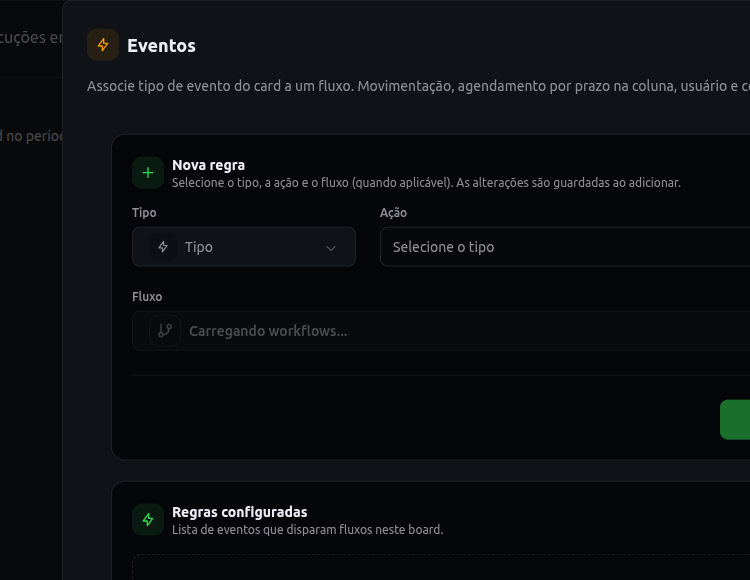 Associe cada tipo de evento a um fluxo de automação
Exemplo: mover card e enviar mensagem
- Crie um evento tipo Movimentação
- Escolha a Coluna de destino (ex.: "Fechado")
- Vincule um fluxo que envia mensagem de agradecimento no WhatsApp
Nó CRM em workflows
Use quando um fluxo precisa criar ou atualizar cards no CRM.
| Operação | O que faz |
|---|---|
| Obter cards | Busca cards no board |
| Obter cards da coluna | Lista cards de uma coluna |
| Criar ou atualizar card CRM | Cria ou atualiza oportunidade |
| Comentar no card | Adiciona comentário |
- Configure Board, Coluna, Telefone do contato e demais campos
- Salve e ative o workflow
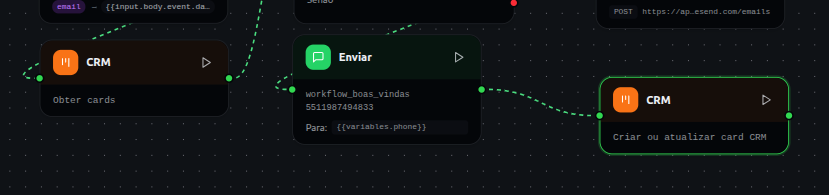 Configure board, coluna e dados do card no nó CRM
Exemplo: criar card quando lead responde
- Workflow com gatilho Mensagem Recebida
- Nó CRM → Criar ou atualizar card CRM
- Board "Vendas", coluna "Novo lead"
- Título preenchido com o nome do contato
Acompanhar execuções
- No board, aba Eventos — veja execuções recentes
- No card, aba Histórico — veja o que foi disparado e links para o fluxo
- Em Automação, consulte o Histórico de execuções do workflow
Próximos passos
Este artigo foi útil?
Precisa de mais ajuda? Falar com suporte