
Nós de gateway de pagamento — Stripe, Mercado Pago, Asaas, PagBank, Pagar.me, InfinityPay, Vindi e Iugu.
Pagamentos
Os nós de gateway de pagamento permitem criar cobranças, sessões de checkout e links de pagamento diretamente nas Automações — sem montar requisições HTTP brutas do zero.
Cada nó chama a API oficial do provedor com endpoints e campos pré-configurados. Depois que o nó é executado, use a saída (URL de checkout, ID da cobrança, status) em mensagens do WhatsApp, atualizações de CRM ou etapas seguintes do workflow.
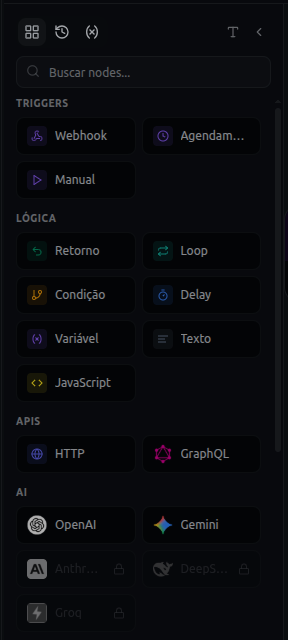 Figura 1: Nós de pagamento na paleta do editor de workflow
Nós disponíveis
| Nó | O que faz | Documentação |
|---|---|---|
| Stripe | Cria uma Checkout Session (pagamento único ou assinatura) | Nó Stripe |
| MercadoPago | Cria um pagamento via API do Mercado Pago | Nó MercadoPago |
| PagBank | Cria um pedido de pagamento (API de Pedidos PagSeguro/PagBank) | Nó PagBank |
| Pagar.me | Cria um pedido/transação (Core API v5) | Nó Pagar.me |
| Asaas | Cria uma cobrança (PIX, boleto ou cartão de crédito) | Nó Asaas |
| InfinityPay | Gera um link de pagamento | Nó InfinityPay |
| Vindi | Chamadas flexíveis à API REST da Vindi (faturas, assinaturas, clientes) | Nó Vindi |
| Iugu | Chamadas flexíveis à API REST da Iugu (cobranças, faturas, assinaturas) | Nó Iugu |
Quando usar nós de pagamento
- Gerar um link de pagamento automaticamente após uma conversa de vendas, evento de pedido ou mudança de etapa no CRM
- Evitar nós HTTP manuais quando o gateway já está disponível na paleta
- Combinar com nós WhatsWave para enviar a URL de checkout no WhatsApp e confirmar o pagamento quando um webhook disparar
Credenciais (todos os gateways)
Os nós de pagamento autenticam usando chaves de integração armazenadas nas configurações da sua empresa:
- Abra Configurações → Chaves de API
- Em Chaves de integração, adicione uma chave com o nome exato da variável exigido pelo nó (por exemplo
stripe_secret_key,asaas_api_key) - No editor de workflow, abra o painel Variáveis → aba Workflow e confirme que a mesma chave existe (ou adicione lá se preferir secrets com escopo de workflow)
- O template do nó injeta a chave nos headers da requisição automaticamente via
{{variables.<key_name>}}
Nunca cole chaves secretas diretamente nos campos do nó no canvas — use sempre chaves de integração ou variáveis de workflow.
Padrão de fluxo típico
- Gatilho — Webhook (novo pedido), Manual (vendedor) ou repasse do Agente WhatsWave
- Nó de pagamento — criar cobrança ou sessão de checkout
- Enviar mensagem — nó WhatsApp com
{{payment_node.url}}ou saída equivalente - Opcional: workflow de confirmação — fluxo separado com gatilho Webhook escutando o evento de pagamento confirmado do gateway
Saídas do nó e variáveis
Cada nó expõe campos de saída específicos (por exemplo url, id, status). Referencie-os em nós posteriores:
{{stripe_1.url}}
{{asaas_1.invoiceUrl}}
{{mercadopago_1.status}}
Use o ID do nó exibido no canvas ou {{input.url}} quando o nó anterior for a etapa de pagamento.
Consulte Variáveis em workflows para a sintaxe completa.
Guias relacionados
Este artigo foi útil?
Precisa de mais ajuda? Falar com suporte