
Conta e Equipe
Revogar acesso de um colaborador sem perder dados e histórico associados.
Como remover um membro
Quando alguém sai da equipe, revogue o acesso sem apagar o histórico de conversas, contatos ou atendimentos.
Onde encontrar
- No menu lateral, clique em Configurações
- Acesse Membros
- Localize o colaborador na lista
 Figura 1: Lista de membros da equipe
Remover um membro
- Clique no menu ⋮ ao lado do membro
- Selecione Remover membro
- Confirme a ação na janela de confirmação
O colaborador perde acesso imediato à empresa. Ele não consegue mais ver conversas, contatos nem configurações dessa organização.
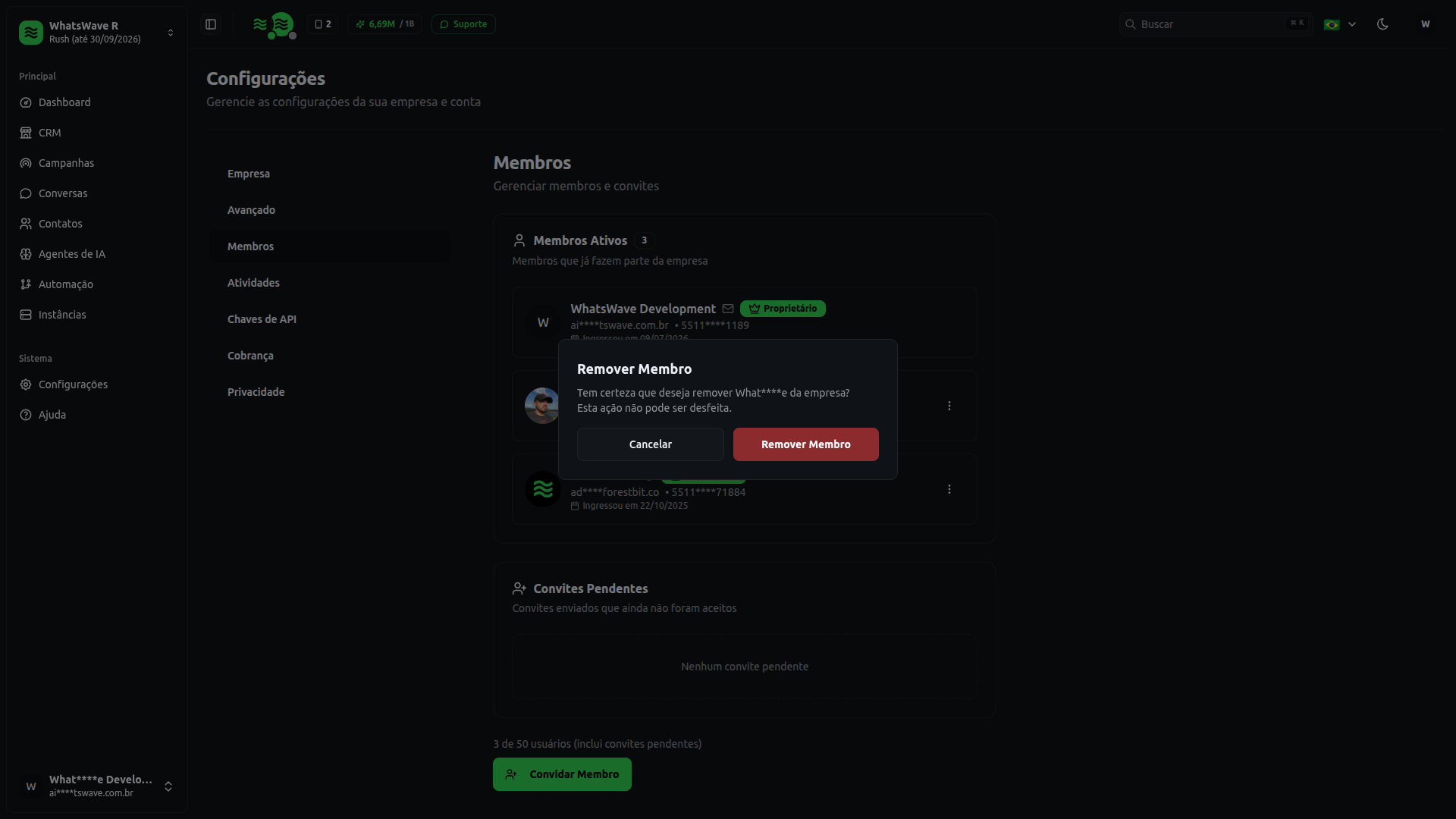 Figura 2: Confirmação de remoção de membro
O que é preservado
A remoção não apaga:
- Histórico de conversas que o membro atendeu
- Contatos e cards do CRM criados durante o trabalho dele
- Registros de atividades já realizados
Os dados continuam na empresa para consulta e auditoria.
Cancelar convite pendente
Se a pessoa ainda não aceitou o convite:
- Vá em Convites pendentes
- Clique em Cancelar convite
- Confirme
Nenhuma conta é criada e o link do convite deixa de funcionar.
Quem pode remover
Apenas proprietários e administradores podem remover membros. Você não pode remover a si mesmo por este menu.
Dicas rápidas
- Remova o acesso no mesmo dia em que a pessoa sair da equipe
- Se for transferir atendimentos, faça isso antes ou use a atribuição automática
- Para trocar o proprietário, edite o papel do novo responsável antes de remover o antigo
Este artigo foi útil?
Precisa de mais ajuda? Falar com suporte