
Alterar e-mail, senha, foto de perfil e preferências de notificação.
Como configurar sua conta
Suas configurações pessoais ficam em Minha conta — nome, foto, telefone e preferências de notificação.
Onde encontrar
- Clique no seu avatar no canto superior direito
- Selecione Minha conta
- Ou acesse diretamente pelo menu: Minha conta → Perfil
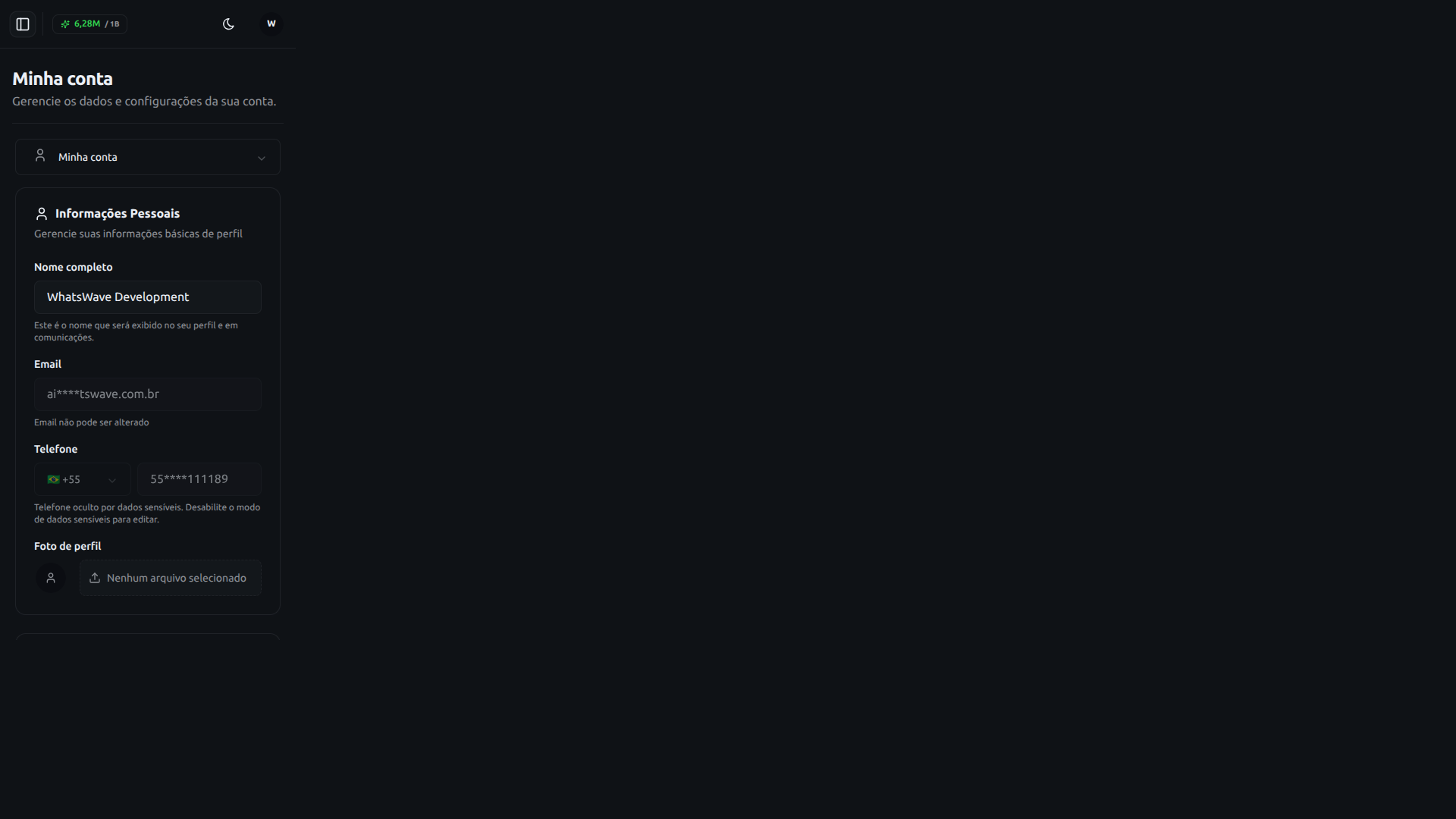 Figura 1: Acesso às configurações da sua conta
Atualizar informações pessoais
- Em Informações Pessoais, edite seu nome e sobrenome
- Adicione ou atualize seu telefone — use o número do WhatsApp que você utiliza para falar com nosso atendimento e receber notificações da conta
- Faça upload da sua foto de perfil (opcional)
- Clique em Salvar Alterações
Observação: o e-mail de login não pode ser alterado. Se precisar trocar, fale com o suporte.
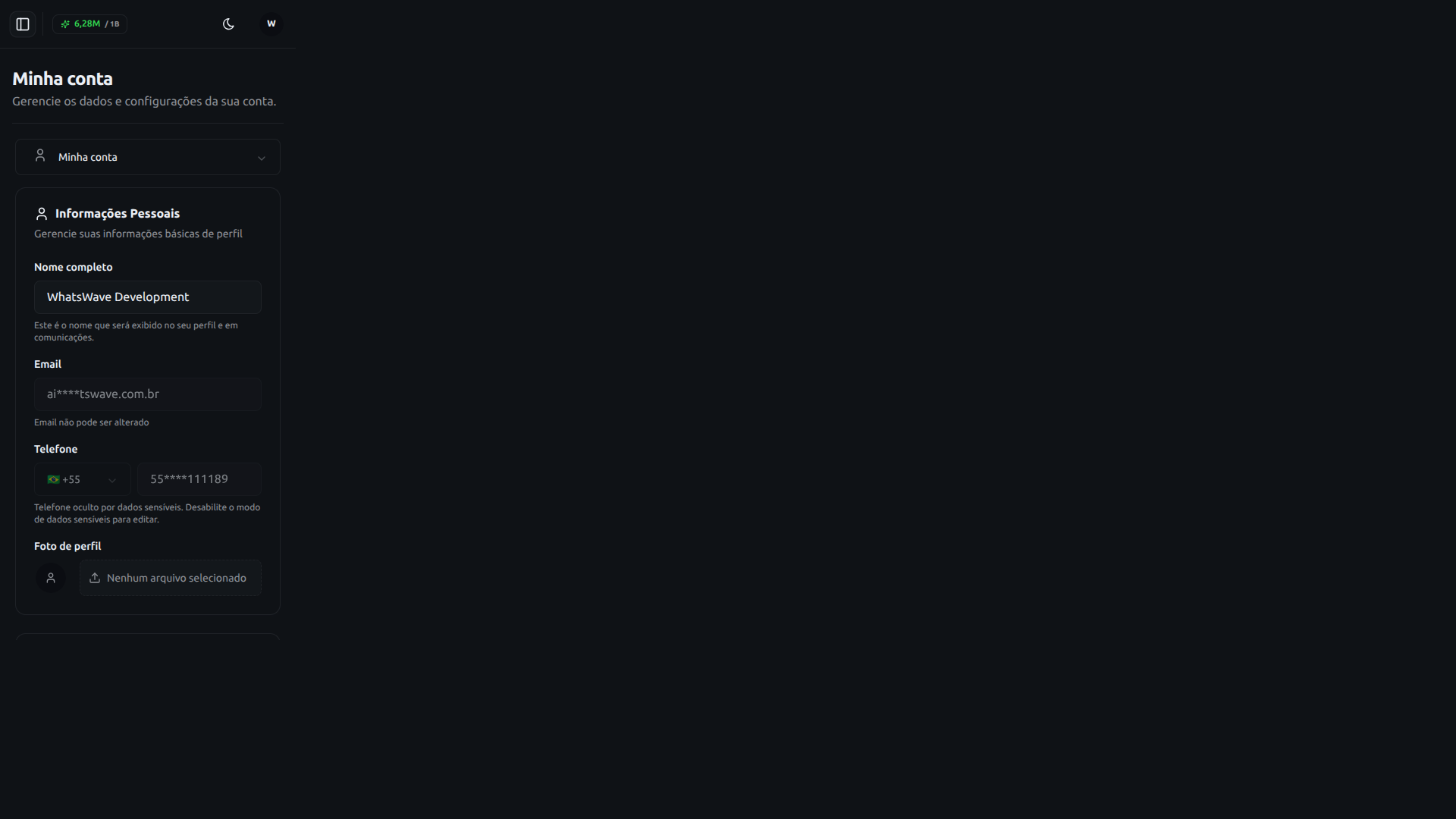 Figura 2: Formulário de informações pessoais
Alterar senha
Se você entrou com e-mail e senha:
- Na parte inferior da página, clique em Alterar senha
- Informe a senha atual e a nova senha
- Confirme e salve
Se você entrou com Google, a senha é gerenciada pela sua conta Google — o botão aparece desabilitado.
Notificações
Na seção Notificações, você pode:
- Ativar ou desativar alertas de novas mensagens
- Permitir notificações do navegador (quando solicitado)
- Testar o som de notificação
Isso ajuda a não perder atendimentos urgentes enquanto trabalha em outras abas.
Modo dados sensíveis
Em Configurações Avançadas, ative o Modo Dados Sensíveis para ocultar telefones e e-mails na tela. Útil para gravações de tela ou apresentações.
Dicas rápidas
- Mantenha seu nome atualizado — ele aparece nas mensagens enviadas pela equipe
- Use uma foto de perfil para facilitar a identificação nos atendimentos
- Revise as notificações ao trocar de computador ou navegador
Este artigo foi útil?
Precisa de mais ajuda? Falar com suporte