
Como migrar entre planos e o que acontece com instâncias, agentes e dados.
Como atualizar ou fazer downgrade de plano
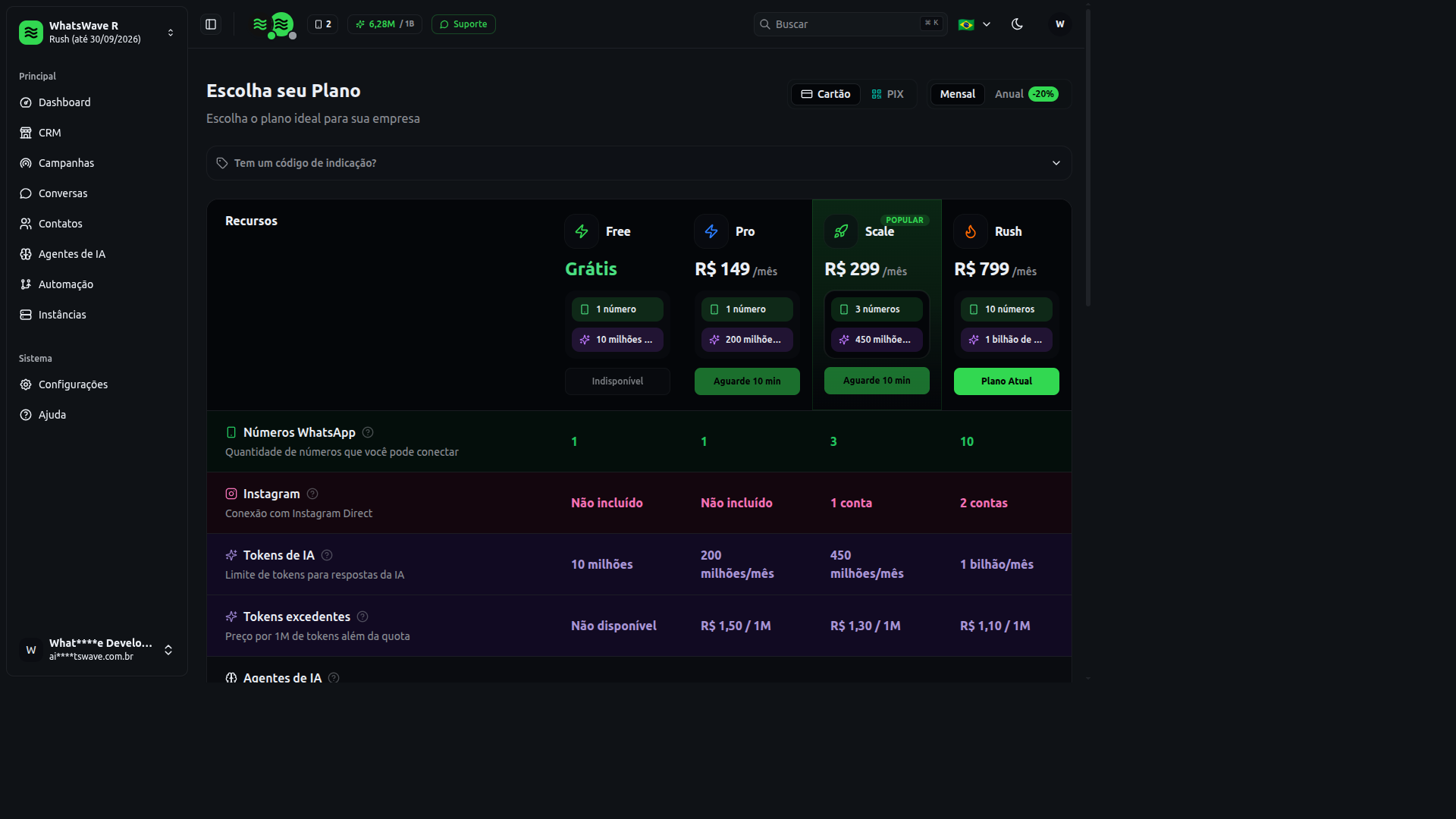
Você pode mudar de plano a qualquer momento. Upgrade e downgrade funcionam de formas diferentes — veja abaixo.
Fazer upgrade (plano maior)
O upgrade entra em vigor na hora. Você passa a usar os limites maiores imediatamente e a diferença é ajustada na cobrança.
- Acesse Planos ou clique em Atualizar em Configurações → Cobrança
- Escolha o plano desejado
- Selecione Mensal ou Anual
- Confirme o pagamento (cartão ou PIX, conforme disponível)
- Aguarde a confirmação — a página de Cobrança mostra o novo plano
Fazer downgrade (plano menor)
O downgrade é agendado para o fim do ciclo atual. Até lá, você continua com todos os recursos do plano atual.
- Na página de Planos, selecione um plano inferior
- Confirme o downgrade
- Um aviso azul aparecerá em Cobrança informando a data da mudança
Para cancelar o downgrade antes da data:
- Em Cobrança, localize o alerta de downgrade agendado
- Clique em Manter plano atual
O que acontece com seus dados
- Conversas, contatos, workflows e CRM — permanecem intactos
- Instâncias acima do novo limite — você precisará desconectar números extras antes da data do downgrade, ou o sistema pode impedir a mudança
- Tokens — a nova quota vale a partir do próximo ciclo
Dica: Antes de fazer downgrade, confira se o número de instâncias, usuários e workflows cabe no plano menor.
Trocar entre mensal e anual
Na página de Planos, alterne a aba Mensal / Anual e escolha o plano. A mudança de periodicidade segue as mesmas regras de upgrade ou downgrade, conforme o valor.
Intervalo entre mudanças
Há um intervalo mínimo de alguns minutos entre alterações de plano para evitar cliques acidentais. Se aparecer um aviso de espera, tente novamente em instantes.
Próximos passos
Este artigo foi útil?
Precisa de mais ajuda? Falar com suporte