
Solução de Problemas
Diagnóstico e passos para resolver falha na exibição ou na leitura do QR Code.
QR Code não aparece ou não conecta
Se o QR Code não carrega ou a leitura não conclui a conexão, siga os passos abaixo na ordem.
Verificações rápidas
- Confirme que escolheu QR Code (e não API oficial) ao conectar a instância.
- Aguarde alguns segundos — o código pode demorar um pouco para aparecer.
- Verifique se o número informado está correto, com DDD e código do país (+55).
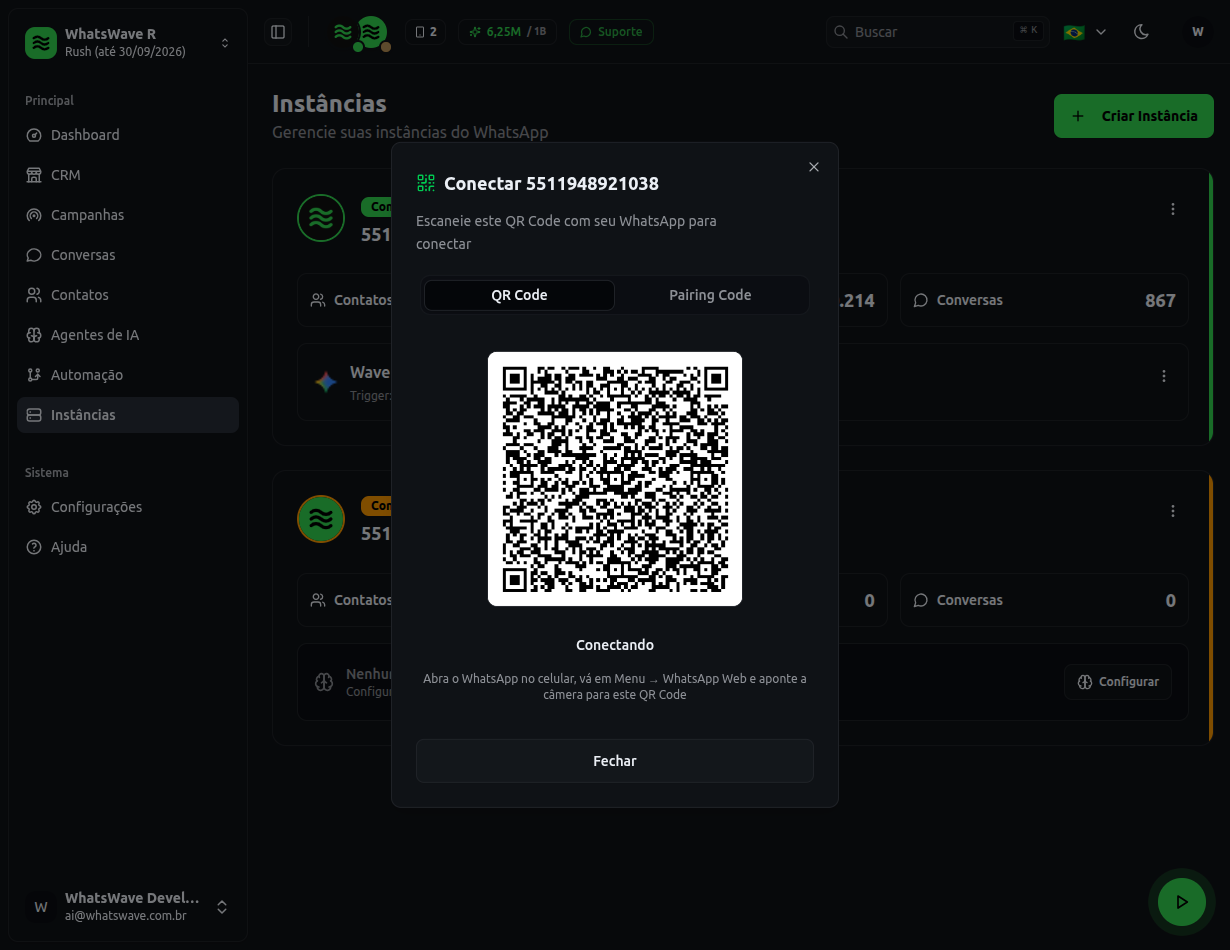 Figura 1: Modal de conexão aguardando geração do QR Code
Se o QR Code não aparece na tela
- Atualize a página (F5) e tente conectar de novo.
- Feche outras abas do WhatsWave abertas no mesmo navegador.
- Teste em outro navegador (Chrome ou Edge costumam funcionar melhor).
- Desative extensões que bloqueiam anúncios ou scripts — elas podem impedir o carregamento.
- Se persistir, clique em Cancelar, volte em Instâncias → Conectar e inicie o processo novamente.
Se o QR Code aparece mas não conecta
- No celular, abra WhatsApp → Menu (⋮) → Aparelhos conectados → Conectar aparelho.
- Use a câmera do próprio WhatsApp — não tire foto da tela.
- Mantenha o celular com internet estável (Wi-Fi ou 4G).
- O QR Code expira em cerca de 1 minuto. Se expirar, clique em Reconectar no card da instância para gerar um novo.
- Confira se o WhatsApp do celular está atualizado na versão mais recente.
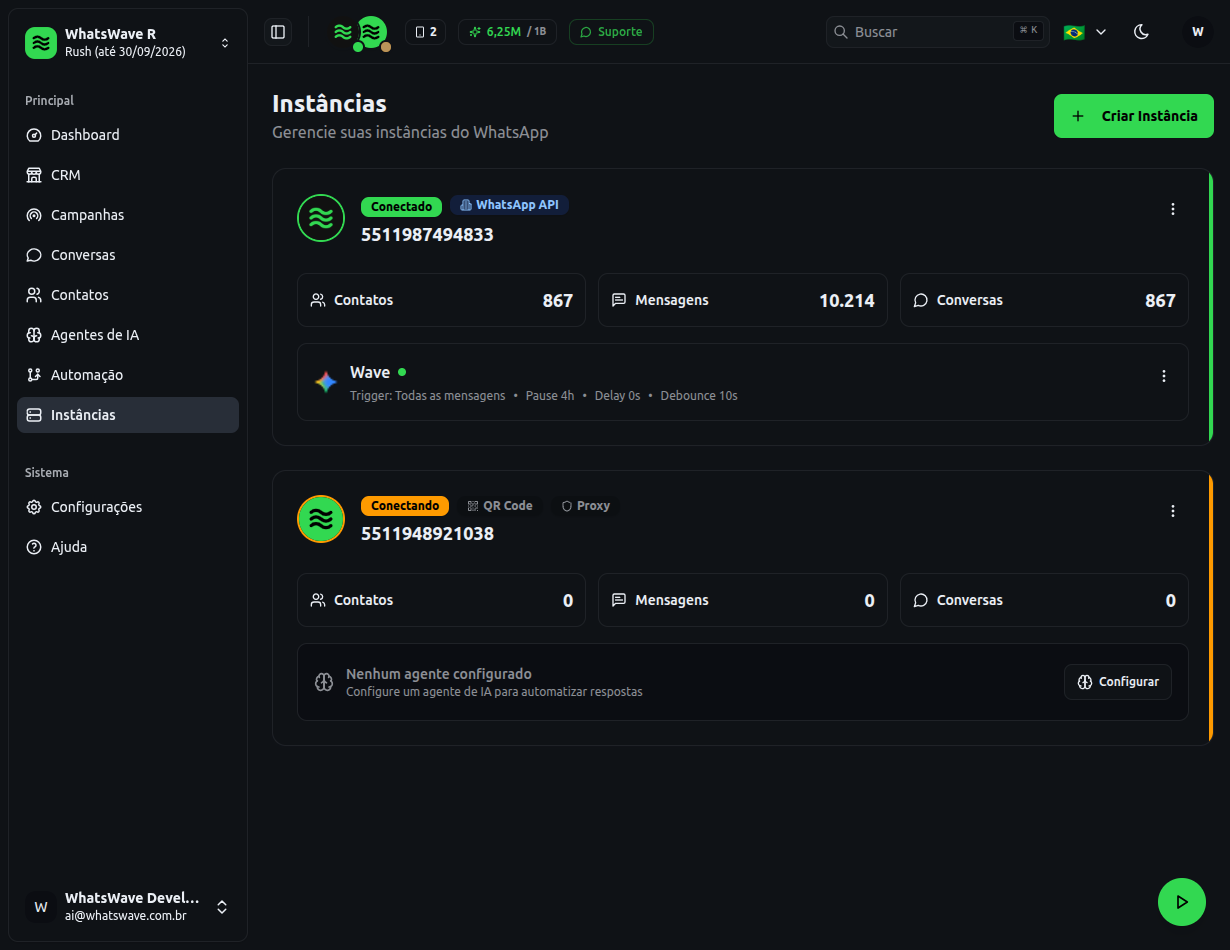 Figura 2: Card da instância desconectada com opção Reconectar no menu (⋮)
Limite de aparelhos conectados
O WhatsApp permite até 4 aparelhos vinculados além do celular principal. Se já atingiu esse limite:
- No celular, vá em Aparelhos conectados.
- Remova um aparelho antigo que não usa mais.
- Tente conectar novamente na WhatsWave.
Ainda não funcionou?
- Veja Status e reconexão da instância para entender os estados da conexão.
- Se o status aparecer como Banido, consulte Número banido ou bloqueado.
- Fale com o suporte informando o nome da instância e o que já tentou.
Este artigo foi útil?
Precisa de mais ajuda? Falar com suporte