
Instâncias
Entender os estados da conexão (Conectado, Desconectado, Banido) e como reconectar.
Status e reconexão da instância
Cada instância exibe um status de conexão no card. Entender esses estados ajuda a saber quando agir e como reconectar.
Passo a passo
Status possíveis:
| Status | O que significa |
|---|---|
| Conectado | Tudo funcionando; mensagens entram e saem normalmente. |
| Conectando | Estabelecendo conexão; aguarde alguns segundos. |
| Desconectado | Perdeu a conexão; é preciso reconectar. |
| Recusado | A conexão foi recusada; tente novamente ou verifique credenciais. |
| Banimento temporário | O WhatsApp limitou o número; evite envios em massa e aguarde. |
Como reconectar (QR Code):
- Abra Instâncias e localize o card com status Desconectado.
- Clique no menu (⋮) do card e escolha Conectar / QR Code.
- Escaneie o novo QR Code no celular (WhatsApp → Aparelhos conectados).
- Aguarde o status mudar para Conectado.
Como reconectar (API oficial ou Instagram):
- No menu (⋮), use Editar para atualizar credenciais ou Reiniciar para forçar nova conexão.
- Rode Testar API para confirmar que webhook e envio estão ok.
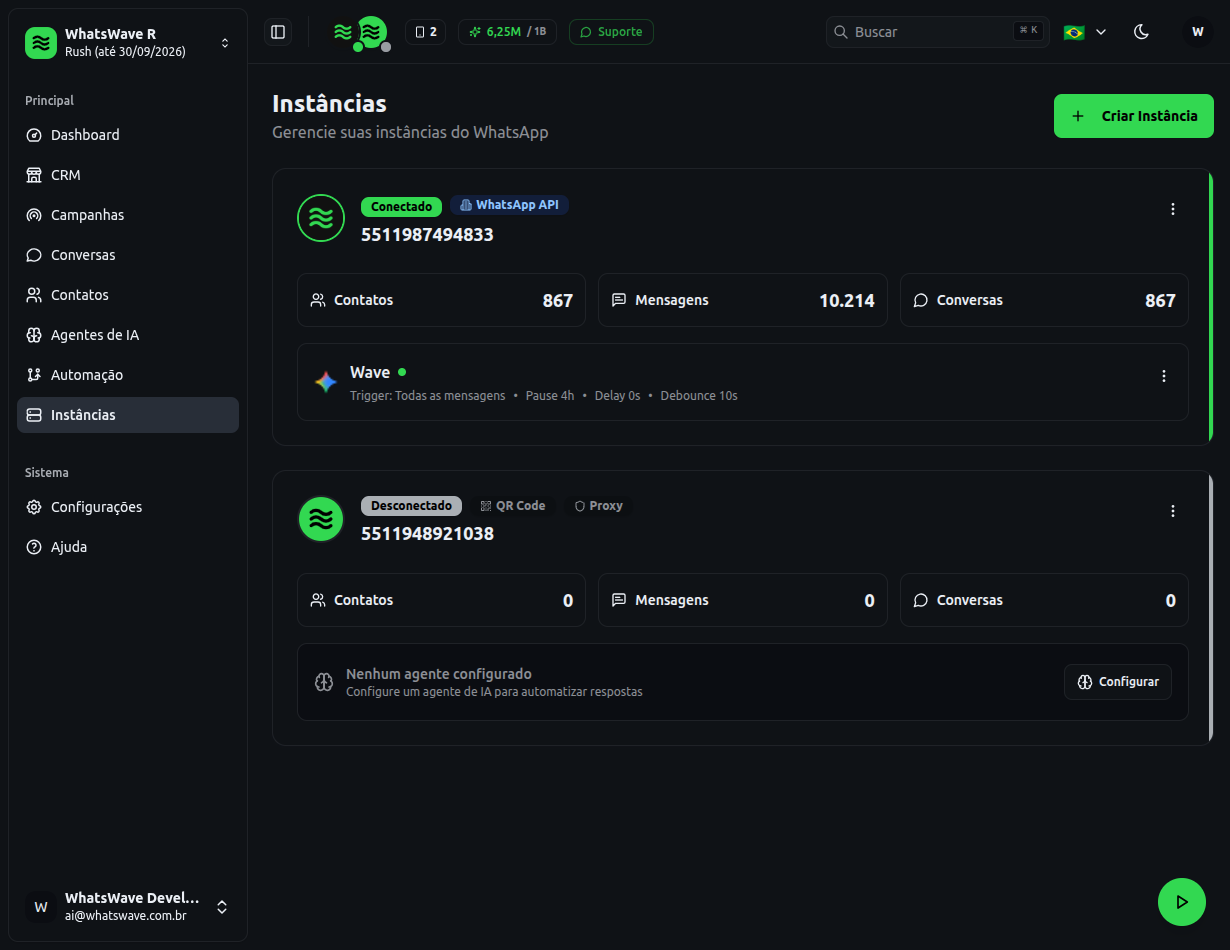 Figura 1: Cards na página Instâncias mostrando badges de status (Conectado, Desconectado) e tipo de conexão.
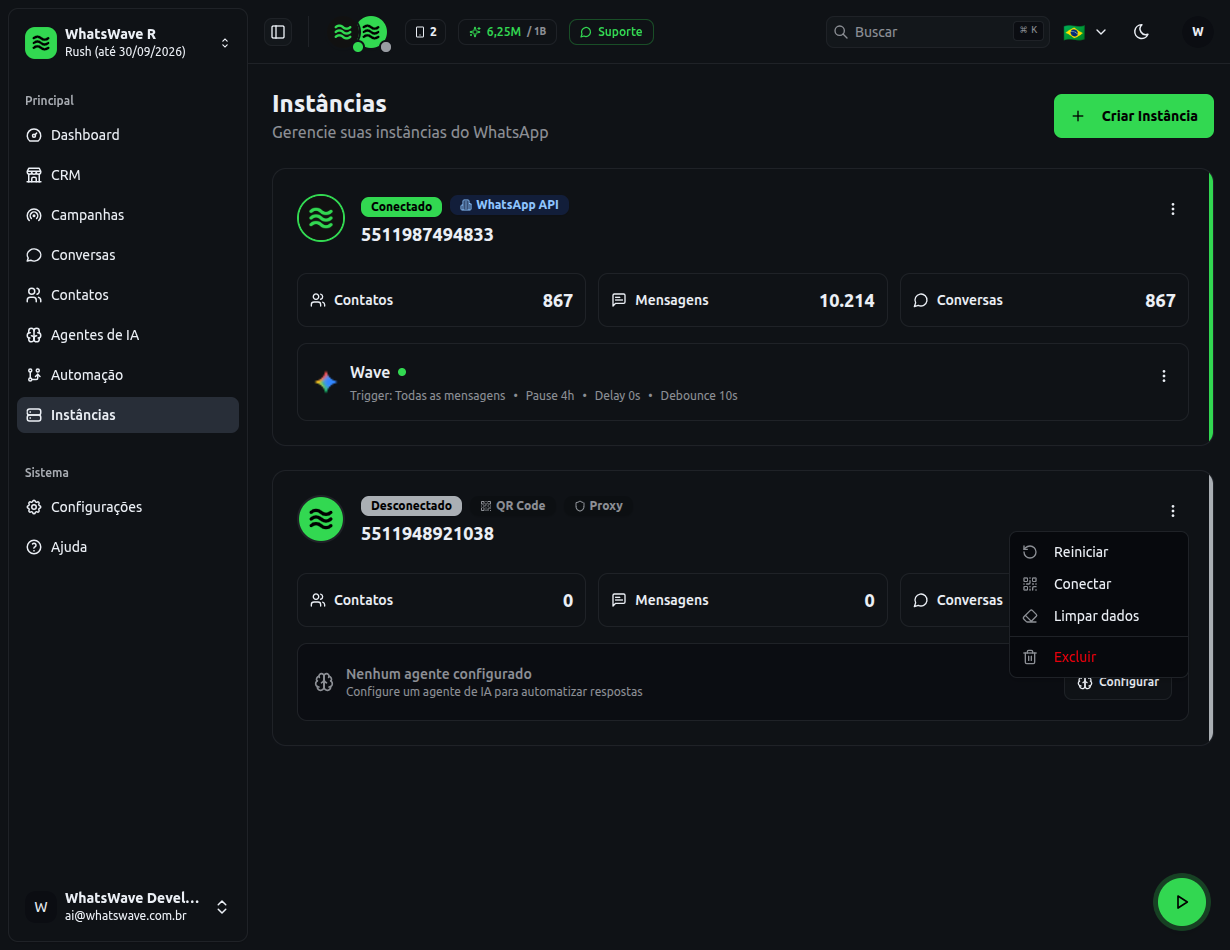 Figura 2: Menu de ações (⋮) do card com opções Conectar / QR Code, Reiniciar e Desconectar.
Dica
Se o status oscilar com frequência, evite usar o mesmo WhatsApp em muitos aparelhos ao mesmo tempo. Para API oficial, confira se o token de acesso não expirou.
Próximos passos
Este artigo foi útil?
Precisa de mais ajuda? Falar com suporte