
Contatos
Exportar a base de contatos com filtros aplicados em formato CSV.
Como exportar contatos
Exporte sua base de contatos para fazer backup, análise em planilha ou migração para outro sistema.
Quando usar
- Fazer backup periódico da base
- Analisar dados em Excel ou Google Planilhas
- Compartilhar uma lista filtrada com a equipe comercial
- Preparar uma base limpa antes de uma campanha
Passo a passo
- Acesse Contatos
- Aplique os filtros desejados (lista, canal, instância ou busca por nome)
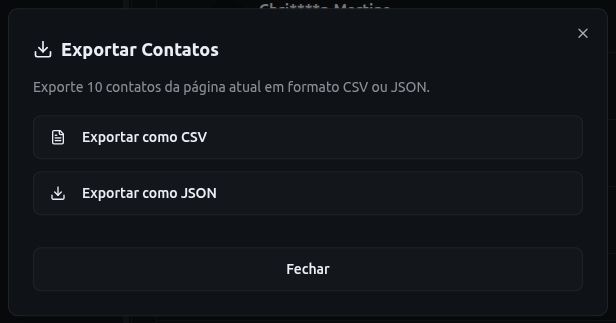
- Clique em Exportar no topo da página
- Escolha o formato:
- CSV — ideal para Excel e Google Planilhas
- JSON — ideal para integrações e sistemas técnicos
- O download começa automaticamente
O que é exportado
| Campo | Incluído |
|---|---|
| Nome | Sim |
| Telefone | Sim |
| Sim | |
| Observações | Sim |
| Data de cadastro | Sim |
| Listas vinculadas | Sim (no JSON) |
Importante: A exportação respeita os filtros ativos na tela. Se você filtrou pela lista "Clientes VIP", só esses contatos serão exportados.
Dicas
- Exporte com frequência como backup de segurança
- Use CSV para editar em massa e reimportar depois
- Campos personalizados avançados podem exigir exportação em JSON
Próximos passos
Este artigo foi útil?
Precisa de mais ajuda? Falar com suporte