
Importar via CSV ou planilha com mapeamento de campos e tratamento de duplicatas.
Como importar contatos em massa
Traga sua base de clientes para o WhatsWave de uma só vez — ideal para quem já tem uma planilha ou exportação de outro sistema.
Formatos aceitos
Você pode importar arquivos CSV ou JSON. O mais comum é o CSV exportado do Excel ou Google Planilhas.
Campos obrigatórios:
| Campo | Descrição |
|---|---|
| name (ou nome) | Nome do contato |
| phone_number (ou telefone) | Número com DDD e código do país, só dígitos |
Campos opcionais: e-mail, observações, listas e canal (WhatsApp ou Instagram).
Passo a passo
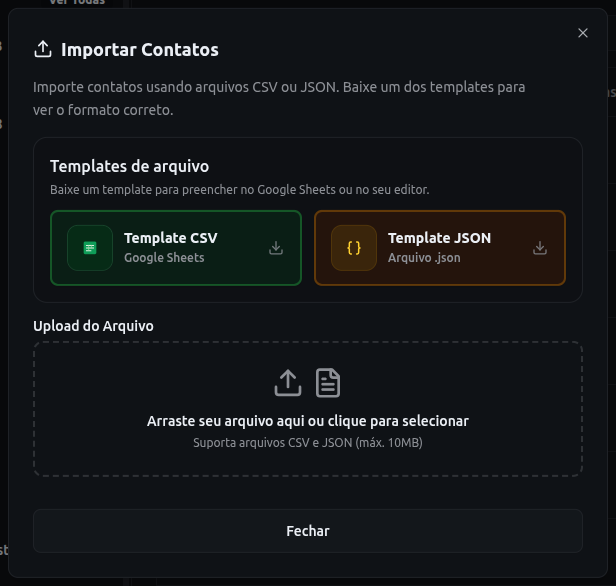
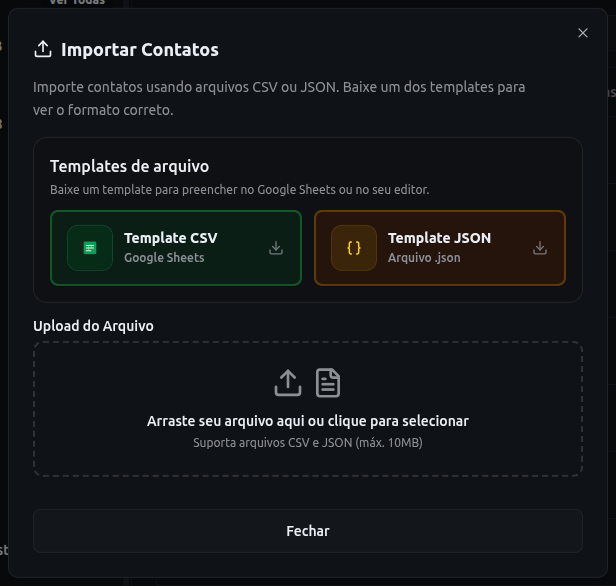
- Acesse Contatos e clique em Importar
- Arraste o arquivo ou clique para selecionar (máximo 10 MB)
- Revise a pré-visualização — o sistema mostra as primeiras linhas e possíveis erros
- Escolha se deseja criar uma nova lista para os contatos importados
- Clique em Importar e aguarde a conclusão
Dicas para evitar erros
- Use apenas números no telefone — sem +, espaços ou parênteses
- Inclua o código do país (ex.: 5511999999999 para Brasil)
- Não repita o mesmo número no arquivo — duplicatas são ignoradas
- Nomes de coluna em português também funcionam (nome, telefone, observações)
O que acontece com duplicatas
Se um número já existir na sua base, o contato não é criado de novo. Os dados do contato existente permanecem inalterados.
Baixar modelo pronto
Na tela de importação, clique em Baixar modelo para obter um CSV de exemplo com as colunas corretas.
Problemas na importação?
Consulte Erros na importação de contatos ou fale com o suporte.
Próximos passos
Este artigo foi útil?
Precisa de mais ajuda? Falar com suporte