
Criar, aplicar e remover tags para segmentar e organizar a base de contatos.
Como usar tags em contatos
Tags são etiquetas curtas que ajudam a classificar contatos — por exemplo: vip, interessado, suporte ou inadimplente.
Diferente das listas (que organizam grupos maiores), as tags são flexíveis e um contato pode ter várias ao mesmo tempo.
Onde ver as tags
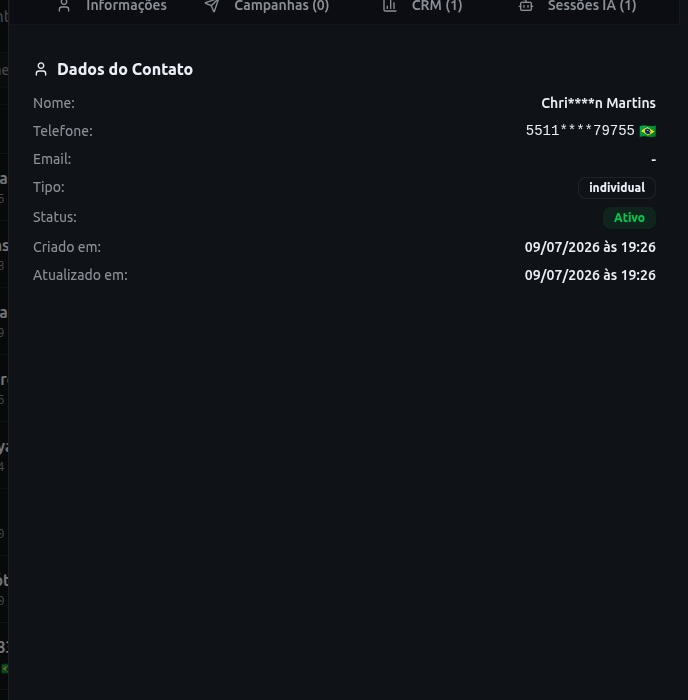
Abra os detalhes de um contato clicando na linha da tabela. As tags aparecem na aba Informações, junto com nome, telefone e listas.
Como adicionar tags
As tags são aplicadas automaticamente pela plataforma — você as vê no perfil do contato depois que forem atribuídas:
1. Por automação (workflow)
Use o nó Tag em um fluxo de automação para adicionar ou remover tags automaticamente — por exemplo, quando o contato responde "sim" a uma oferta.
→ Saiba mais em Tipos de nós do workflow
2. Pelo agente de IA
O agente pode qualificar leads e aplicar tags com base nas respostas da conversa.
→ Saiba mais em Como qualificar leads com IA
3. Nas conversas
Durante o atendimento na Central de Conversas, a equipe também pode aplicar tags à conversa — útil para marcar prioridade ou tipo de demanda.
→ Saiba mais em Como usar tags nas conversas
Para que servem as tags
| Uso | Exemplo |
|---|---|
| Segmentar campanhas | Enviar promoção só para quem tem tag cliente-ativo |
| Filtrar no inbox | Ver conversas de contatos com tag urgente |
| Organizar a base | Marcar quem já comprou, quem está em teste, quem pediu orçamento |
| Acionar automações | Disparar follow-up quando a tag lead-quente for aplicada |
Tags vs. listas
| Listas | Tags | |
|---|---|---|
| Organização | Grupos fixos (ex.: "Leads 2025") | Etiquetas livres e combináveis |
| Visual | Cor na barra lateral | Badges no perfil do contato |
| Uso típico | Importação em massa, campanhas amplas | Qualificação fina, status temporário |
Um contato pode estar em uma lista e ter várias tags ao mesmo tempo.
Próximos passos
Este artigo foi útil?
Precisa de mais ajuda? Falar com suporte