
Solução de Problemas
Inspecionar logs de execução, identificar nós com erro e resolver travamentos.
Workflow para de executar
Seu fluxo travou ou parou no meio? Use os logs de execução para achar o nó com problema e corrigir.
Sintomas comuns
- Contato não recebe a próxima mensagem do fluxo
- Execução fica em status Em andamento por muito tempo
- Aparece ícone de erro em um nó no histórico
Passo 1 — Abrir o histórico
- Acesse Automações
- Abra o workflow com problema
- Clique em Execuções ou Histórico
- Localize a execução travada (por contato ou data)
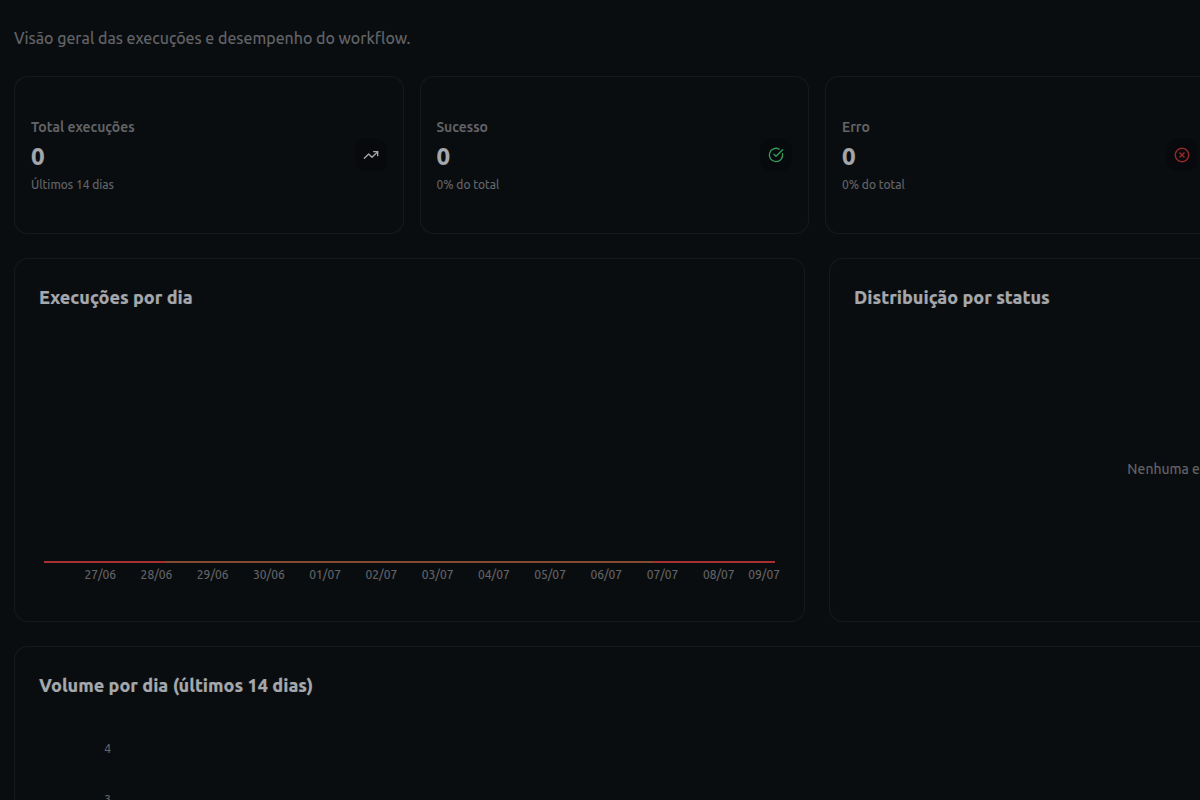 Figura 1: Histórico de execuções com status e nó que falhou destacado
Passo 2 — Identificar o nó com erro
- Clique na execução para ver o caminho percorrido
- O último nó verde é onde parou com sucesso
- O nó vermelho ou amarelo mostra a mensagem de erro
Erros frequentes: HTTP Request com URL inválida, template não aprovado, instância desconectada.
Passo 3 — Corrigir e testar
- Edite o workflow e ajuste o nó problemático
- Use como testar e depurar com um contato de teste
- Reative o fluxo
- Para quem travou no meio, pode ser necessário reiniciar manualmente ou reenviar mensagem
Prevenção
- Teste sempre antes de ativar em produção
- Confira variáveis no workflow nos textos
- Monitore o histórico de execuções nas primeiras horas após publicar
Ainda travado?
Anote o ID da execução, print do erro e fale com o suporte.
Este artigo foi útil?
Precisa de mais ajuda? Falar com suporte